今月使える旅行クーポン
主要旅行サイトの最新クーポン・セールを
まとめてチェックできます。
今月使える旅行クーポン
主要旅行サイトの最新クーポン・セールを
まとめてチェックできます。

HISクーポンは、すべて印刷するわけではなく、予約画面に入力するHISの割引クーポンコードとは違い、現地へ紙で持参するものだけを印刷します。
施設クーポン・国内旅行の特典・海外バウチャーを先に見分ければ、スマホしかないときも必要な準備へ迷わず進めます。
 ウェルトリップ Taka
いちばん大事なのは、スマホに表示できるかではなく、案内に「紙で持参」と書かれているかです。

紙が必要なのは、「印刷限定の施設クーポン」と、「紙で持参すると案内された特典・バウチャー」です。
割引コードは予約画面へ入力し、通常タイプの施設クーポンは画面を見せます。手元にある表示、開いているサイト、案内メールの言葉を見ると、自分がどの種類か分けられます。
| 手元にあるもの | 紙が必要? | 開く場所 | 次にすること |
|---|---|---|---|
| 英数字の割引クーポンコード | 不要 | HISの予約画面 | コードを入力し、割引額を見る |
| his-coupon.comで取得した施設クーポン | 「印刷限定」だけ必要 | HISクーポンの取得画面 | 印刷限定は紙に出し、通常タイプは画面を保存する |
| 国内航空機ツアーの「書面のご案内」 | 必要 | 代表者マイページ | 案内メールが届いたら全ページを印刷する |
| 海外バウチャー・予約内容確認書 | 商品によって異なる | 会員はマイページ、ゲストは予約内容確認・予約認証 | 注意事項で紙・画面・QRなどの指定を読む |
国内航空機ツアーの特典やチケットは、紙で見せる必要があります。HISの案内では出発5日前までに代表者のマイページへ掲載され、忘れた場合は再発行・振替・払戻しができません。
ウェルトリップ Taka英数字の割引クーポンコードは、紙に印刷して現地で見せるものではありません。
予約画面のクーポン入力欄へ入れ、割引額が表示されたのを見てから手続きを進めます。
HISの割引クーポンコードを入れる場所と、割引が反映されたかを見分ける方法は、HIS割引クーポンコードの使い方 をご覧ください。
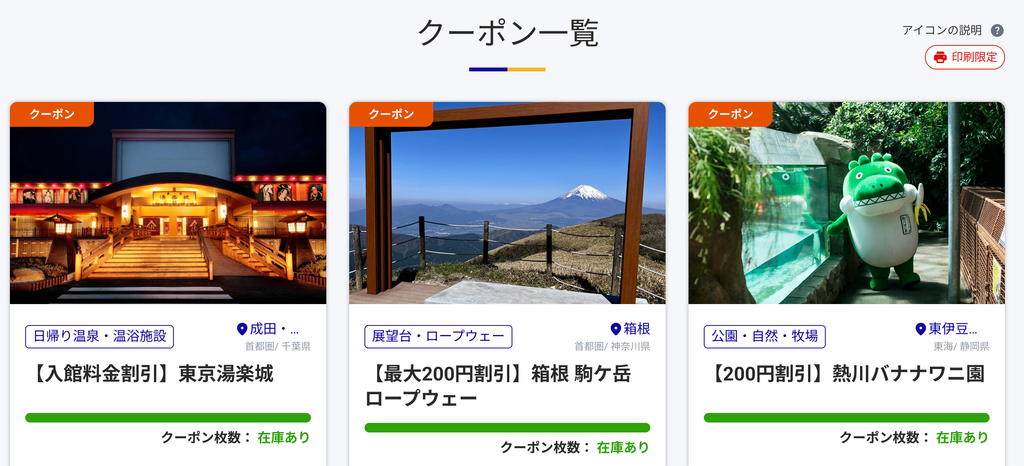
観光施設や飲食店などで使うHISクーポンは、通常タイプと印刷限定タイプで見せ方が同じではありません。
通常タイプは、クーポンを取得した画面を施設で見せます。「印刷限定」と書かれたクーポンは、印刷画面から紙に出し、利用するときに持参します。
国内航空機ツアーに特典や入場券などが付く場合は、代表者マイページの「書面のご案内」に必要なファイルが掲載されます。
書面の掲載を知らせるメールが届いたら、特典やチケットの書面を開き、出発前に全ページを印刷します。
海外オプショナルツアーやレストラン、海外ホテルの書面は、商品によって見せるものが違います。紙のほか、メール画面・QR・予約番号を使う商品もあります。
「海外バウチャーはすべて紙」と決めず、予約時の注意事項に書かれた方法で用意するのが基本です。
利用できるHISクーポンはHISクーポン海外・国内の割引まとめ、沖縄クーポン一覧 種類・取得先とLeaLeaとは使い方の記事から探せます。
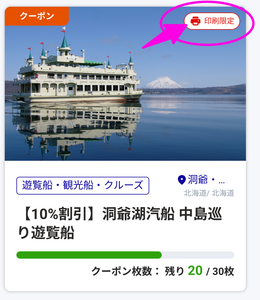
施設クーポンは、クーポンを取得した画面に「印刷限定」と書かれているかを見ます。
通常タイプは、HISクーポンのページで「このクーポンを使う」を選び、表示された画面を利用先で見せます。
使える日、利用する施設、人数などの条件を読み、受付で必要な部分をすぐ見せられる状態にしておきます。
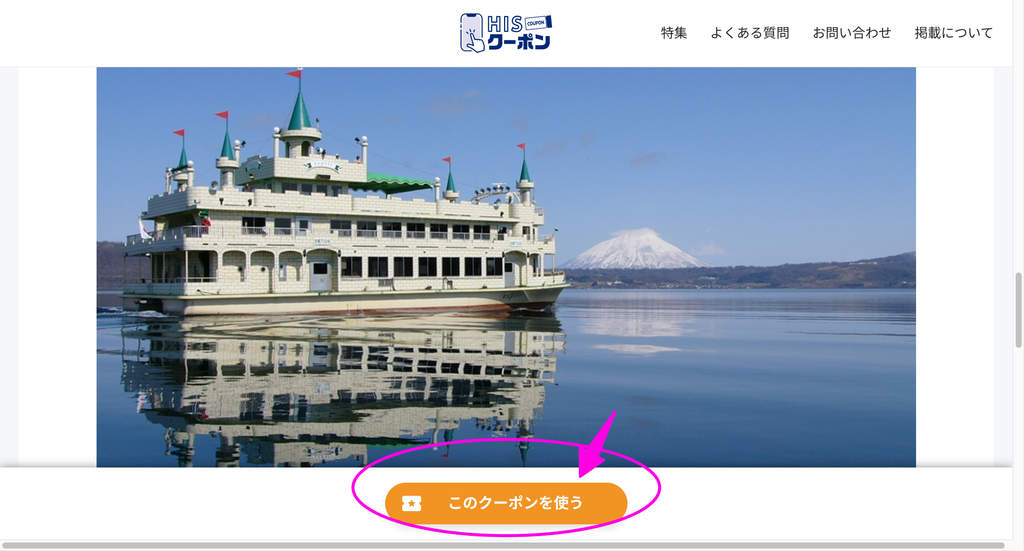
印刷限定タイプは、「このクーポンを使う」を選んだあとに表示される「印刷する」から紙に出します。印刷した紙は、施設を利用するときに持参します。
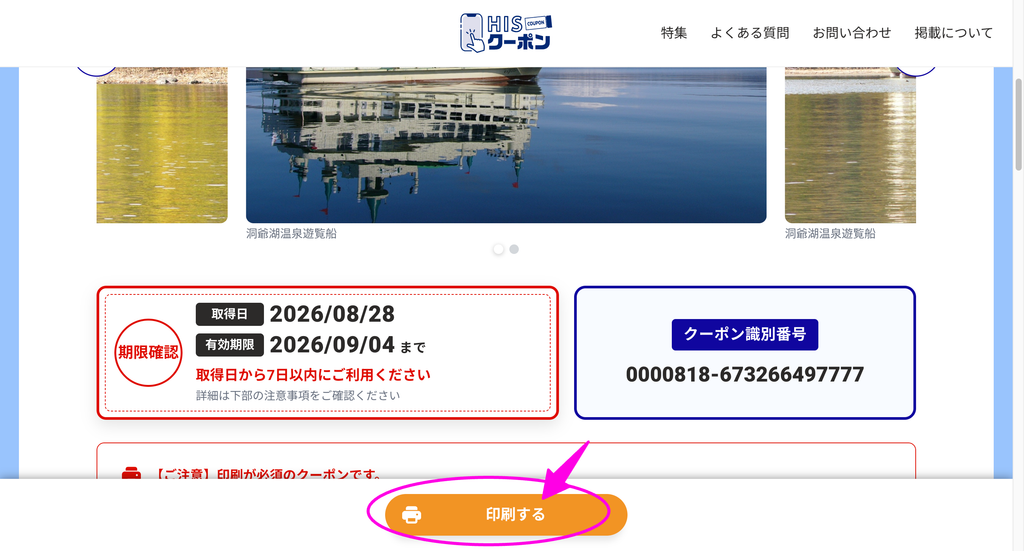
HIS公式の「ご利用方法」では、スマートフォンに「印刷する」の案内は表示されません。
ただし、クーポンの画像やPDFをスマホへ保存できれば、コンビニの印刷サービスを使えます。保存できない場合はPCで開きます。
ウェルトリップ Takaクーポン画面がスマホに出ても、そのまま使えるとは限りません。「印刷限定」の表示があれば、紙の準備が先です。
\ 通常タイプと印刷限定タイプの違いが分かります /
「印刷限定」の欄に、使える端末と紙の持参方法が載っています。
スマホしかない場合は、クーポンの画像またはPDFを保存し、コンビニ各社の専用アプリなどへ登録して印刷します。
HISクーポン公式FAQでは、スマホに保存したクーポンの画像・PDFを、コンビニの専用アプリなどへ登録する方法が案内されています。
店頭へ行く前に、画像・PDFと、印刷に使う番号・QRが端末へ保存されているかを見ます。
画像やPDFを保存できない場合は、PCで開いて「印刷する」を使います。それも難しければ、紙以外で使えるかを利用施設へ問い合わせます。

国内旅行の書面は、航空機・鉄道・バス・ホテルで受け取り方が違います。印刷が必要になるのは、主に国内航空機ツアーの特典やチケットです。
代表者のマイページへログインし、「書面のご案内」を開きます。特典やチケットのファイルに表示された全ページが印刷の対象です。
同行者分がまとめて掲載される場合もあるため、氏名と人数を予約内容と照らし合わせます。
HISの案内では、必要な書面は出発5日前までに「書面のご案内」へ掲載され、その後メールが届きます。
予約直後に見つからなくても、まだ発行前かもしれません。
案内メールと迷惑メールを先に探し、次に代表者のマイページを開きます。この順なら、発行前なのかメールを見落としているのかが分かります。
\ 航空機・鉄道・バスなどで受け取り方が違います /
予約した交通手段や宿泊商品と同じ項目から、書面の受け取り方を読めます。
国内航空機ツアーの特典やチケットは、スマホの画面では使えません。紙を忘れると、再発行・ほかの券への振替・払戻しも受けられません。
出発前に荷物を見るときは、予約番号だけでなく、印刷した特典やチケットを入れたかまで確かめます。
国内旅行のすべてがマイページ印刷ではありません。HISの案内では、鉄道を使う商品は宅配便で届きます。バスツアーには最終旅程表がなく、ホテル・レンタカーでは原則として引換書面を使いません。
ただし、予約した商品に別の案内があれば、そこに書かれた方法が優先です。
海外バウチャーは、会員予約ならマイページ、ゲスト予約なら予約内容確認・予約認証から開きます。ただし、紙・画面・QR・予約番号のどれを使うかは商品ごとに異なります。
海外オプショナルツアーやレストランでは、会員はマイページで予約商品を選び、「ツアー参加引換券」を開きます。
ゲスト予約は、予約番号、登録したメールアドレス、生年月日で予約内容確認画面へ入り、「ツアー参加引換券を表示する」を選びます。
ウェルトリップ Taka支払い後すぐに書面が出ない商品もあります。印刷できるようになったことを知らせるメールが届いていないかも探します。
海外オプショナルツアーやレストランでは、受付で見せるものが商品ごとに違います。
印刷したバウチャーのほか、メール画面、QR、予約番号を使う商品もあります。
予約書面に注意事項(Notice)がある場合は、そこに書かれた見せ方が判断基準です。紙が必要な商品では、忘れると参加できず、返金も受けられない場合があります。
\ 予約方法と商品によって見せ方が違います /
ウェルトリップ Taka会員・ゲスト別の探し方と、商品ごとの見せ方を選べます。
海外ホテルの予約内容確認書は、会員予約ならマイページ、ゲスト予約なら予約認証が印刷画面への入口です。
スマホで印刷メニューが見つからない場合は、ログイン前にブラウザをPC版表示へ切り替えます。そのうえで「予約内容確認書の印刷」を探します。
\ 会員予約とゲスト予約では、書面を開く場所が違います /
自分の予約方法に合うログイン手順から、印刷画面まで進めます。
最終日程表やeチケットは、バウチャーとは届く時期や受け取り方が違います。発行前の書面、保険手続き待ち、郵送商品、画面提示でよいeチケットがあるため、一つの印刷方法にはまとめられません。
書面が開けない場合は、予約した商品と同じ項目を公式FAQで探します。
\ 発行前や郵送商品など、商品ごとに原因が違います /
ウェルトリップ Taka予約商品と同じ項目を選ぶと、発行状況や次の手順を調べられます。
印刷できないときは、画像・PDFがあるか、端末の表示方法、書面の発行状況の順に調べます。印刷用の画像・PDFを保存できていて、プリンターだけがない場合はコンビニで印刷できます。
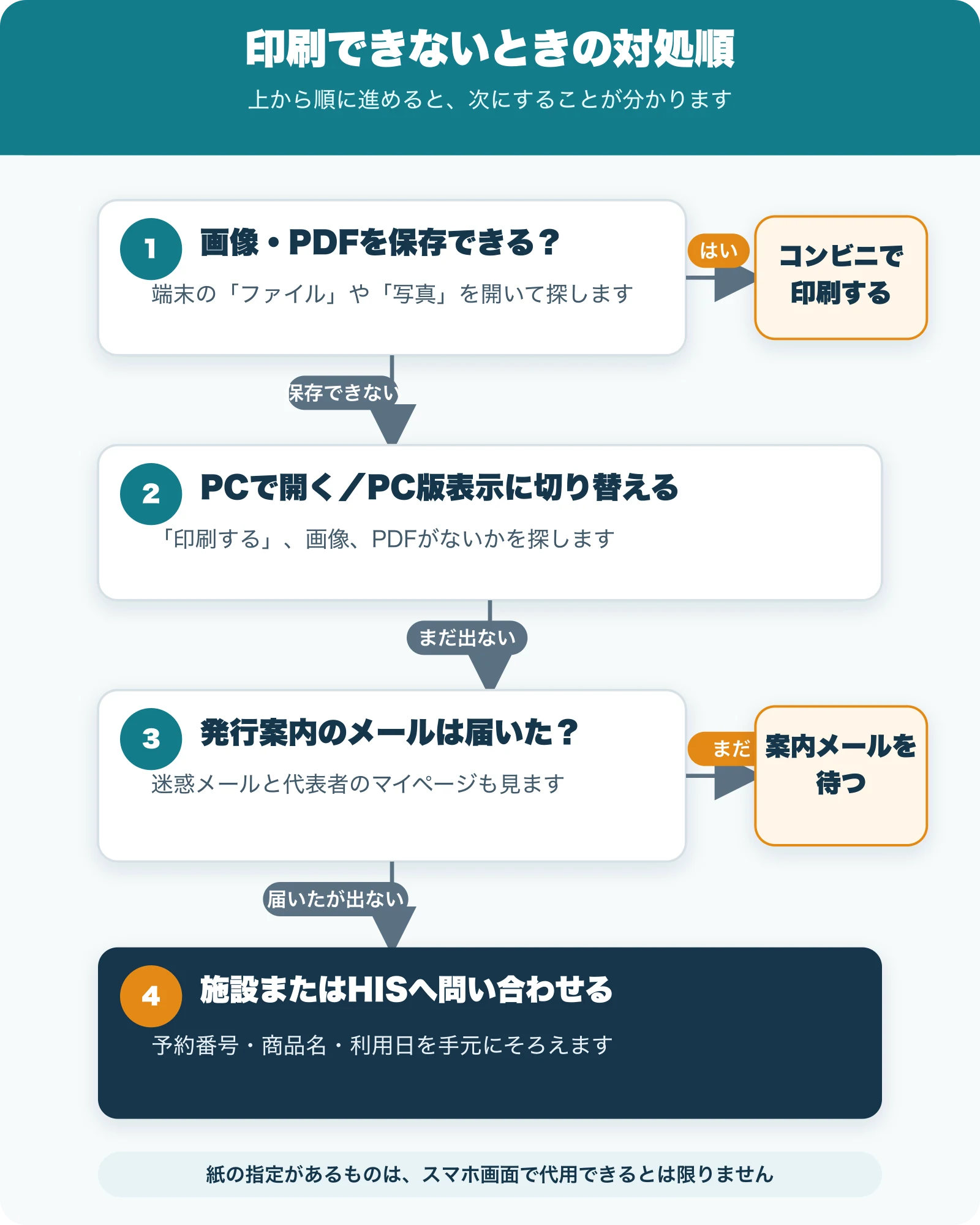
画像で保存した施設クーポンや、PDFで発行された書面は、コンビニなどの印刷サービスへ登録して紙に出せます。
プリンターがない場合は、インターネットカフェやコンビニの印刷サービスも使えます。
コンビニ印刷は、保存した画像・PDFを対応サービスへ登録し、発行された番号またはQRを店頭の複合機で使う流れです。
操作や保存期間はサービスごとに違います。登録後の画面で、店頭で使う番号・QRと印刷できる期限を見ます。
\ PDFを保存済みなら店頭での操作が分かります /
画像・PDFの登録から、番号・QRを使った店頭印刷まで順に読めます。
ウェルトリップ Takaコンビニへ行く前に、画像・PDFが端末へ保存されているかを見ると、店頭でのやり直しを減らせます。
施設の印刷限定クーポンは、スマホに保存した画像・PDFがあればコンビニで印刷できます。
保存できない場合はPCで開きます。海外ホテルの予約内容確認書は、スマホをPC版表示にすると印刷メニューが出る場合があります。
印刷ボタンがないときは、保存できる画像・PDFがないかを見てから、PCまたはPC版表示へ切り替えます。
支払い後や出発前の決まった時期に発行される書面は、予約直後には表示されない場合があります。
最初に探すのは、書面の発行を知らせるメールと迷惑メールです。予約代表者のアカウントと予約番号も見直し、メールが届いたあとにもう一度書面を開きます。
画像・PDFが見つからなければ、端末・発行状況・予約情報の順に見ます。解決しない場合は、施設またはHISへ問い合わせます。
紙が必要な書面をスマホ画面で代用できるとは限りません。問い合わせるときは、予約番号、商品名、利用日を手元にそろえます。
\ 自宅以外で印刷する方法が分かります /
コンビニやインターネットカフェで印刷する方法を読めます。
出発前は、紙で持参する書面と、画面・QRで見せるものを分けて準備します。紙は予約内容との一致と読みやすさを見て、画面・QRは受付ですぐ開ける状態にします。
紙に書かれた氏名、利用日、人数、予約番号を予約内容と照らし合わせます。施設名や集合時間が書かれている場合は、そちらも合わせて見ます。
QRやバーコード、利用条件、注意事項、全ページが切れずに読めるかを見ます。片面・両面の指定がある場合は、商品の案内に従います。
通常タイプの施設クーポンは、取得した画面をスクリーンショットで保存します。海外商品は、予約時の案内で保存してよいとされている画面やPDFを端末へ入れ、QR・予約番号をすぐ開けるようにします。
画面を見せる商品は、出発前に端末を充電し、保存した画面が開くかを見ます。保存できない場合は、現地でログインできるよう予約番号とログイン情報を手元にそろえます。
PDFをスマホにも保存しておくと控えにはなりますが、紙で持参する書面をスマホ画面で代用できるとは限りません。
特に国内航空機ツアーの特典やチケットは、紙の持参が必要です。
ウェルトリップ Taka印刷が終わっても、必要な紙を家に置いたままでは使えません。すぐに旅行の荷物へ入れて忘れないようにしておきましょう。
HISクーポンの印刷は、最初に種類を分けると迷いません。割引コードは予約画面へ入力し、紙で持参する書面だけを印刷します。印刷後は内容と全ページを見て、旅行の荷物へ入れます。
予約前に旅行クーポンを確認
旅行会社によって、使えるクーポンや割引条件が異なります。予約前に最新情報を確認してください。
まだ迷っている方へ|ほかの旅も比べてみる
実際に泊まり、食べ、歩いて分かった体験記事を紹介します。