今月使える旅行クーポン
主要旅行サイトの最新クーポン・セールを
まとめてチェックできます。

今月使える旅行クーポン
主要旅行サイトの最新クーポン・セールを
まとめてチェックできます。


Trip.comで航空券を予約したら、まず予約詳細画面と予約確認メールで発券状況、eチケット、航空会社予約番号(PNR)を確認しましょう。
国内線・国際線とも旅程表(eチケット)の形で発券されますが、搭乗には空港やオンラインチェックインで取得する搭乗券が必要です。
この記事では、Trip.com航空券の使い方、eチケットの確認場所、発券方法、国内線・国際線の違い、安くなるタイミング、予約後のトラブル対策まで整理します。

Trip.com航空券の使い方は、航空券を検索し、搭乗者情報を入力し、内容を確認してから支払い、発券後にeチケットや予約番号を確認する流れです。
特に大事なのは、支払い後すぐに空港へ行くのではなく、発券済みになっているか、eチケットが確認できるか、航空会社側の予約番号があるかを見ることです。
予約後は、Trip.comの予約一覧だけでなく、メールも確認してください。発券後の情報はメールで届く場合があります。
| 流れ | やること | 確認ポイント |
|---|---|---|
| 1. 航空券を検索 | 出発地・到着地・日程・人数を入力する | 片道・往復、出発空港、到着空港を間違えない |
| 2. 便を選ぶ | 航空会社・時間・料金を比較する | 手荷物、乗継時間、到着時刻、キャンセル条件を見る |
| 3. 搭乗者情報を入力 | 氏名・連絡先・必要情報を入力する | 国際線はパスポート表記と一致しているか確認する |
| 4. 予約内容を確認 | 日程・便名・料金・オプションを確認する | 座席指定、受託手荷物、保険、支払い総額を見る |
| 5. 支払い | 利用できる支払い方法で決済する | 支払い後に予約確認メールが届くか確認する |
| 6. 発券確認 | 予約詳細画面とメールを確認する | 発券ステータス、eチケット、航空会社予約番号(PNR)を見る |
| 7. 航空会社側でも予約を確認 | 航空会社公式サイトやアプリで予約情報を確認する | PNR、eチケット番号、搭乗者名で照会できるか確認する |
| 8. 座席指定・チェックインを確認 | 座席指定やオンラインチェックインの可否を確認する | Trip.com側で行うのか、航空会社側で行うのかを見る |
| 9. 搭乗券を取得 | オンラインチェックインまたは空港で搭乗券を発行する | eチケットは搭乗券ではないため、搭乗券の取得が必要です |
| 10. 空港で手続きして搭乗 | 手荷物預け、保安検査、搭乗口へ進む | 締切時刻、搭乗口、必要書類、パスポートを確認する |
Trip.com航空券のeチケットは、予約確認メールやTrip.comのアプリ・Webの予約詳細画面で確認できます。
ただし、eチケットは搭乗券そのものではありません。
eチケットは予約情報を確認するための控えで、実際に飛行機へ乗るにはオンラインチェックインや空港で搭乗券を取得する必要があります。
| 項目 | 役割 | 確認場所 |
|---|---|---|
| 予約確認書 | Trip.comで予約した内容を確認する書類 | 予約確認メール・アプリの予約詳細 |
| eチケット | 航空券の予約情報を示す控え | メール添付・予約詳細画面 |
| 航空会社予約番号(PNR) | 航空会社側で予約を確認する番号 | 予約詳細画面・発券後メール |
| 搭乗券 | 実際に飛行機へ乗るために必要な券 | オンラインチェックイン・空港カウンター・自動発券機 |
初めてTrip.comで航空券を予約する人が混乱しやすいのは、eチケットと搭乗券の違いです。
eチケットを持っているだけでは搭乗できない場合があるため、出発前にチェックイン方法も確認しましょう。
航空券が発券されると、Trip.comから航空券予約確認書のメールが届きます。
メール内に旅程表やeチケット情報が添付・表示されるため、迷惑メールフォルダも含めて確認しましょう。
メールが見つからない場合は、登録したメールアドレスが正しいか、Trip.comアプリやWebの予約一覧に予約が表示されているか確認してください。
Trip.comにログインし、予約一覧から該当する航空券を選ぶと、予約詳細画面で航空券の状態や予約番号を確認できます。
発券後は、航空会社予約番号(PNR)やeチケット番号を確認できる場合があります。
航空会社側で予約確認や座席指定をする際に必要になることがあるため、控えておきましょう。
 ウェルトリップ Taka
私はいつも予約した情報の控えを「紙」でプリントアウトしてクリアファイルに入れて持っていきます。
飛行機からホテルの予約情報全部です。
実際に持っていてよかったということが何度もありました。参考にしてみてください。

Trip.com航空券は、支払い後にすぐ搭乗できるわけではありません。
予約後に発券処理が行われ、発券完了後にメールや予約詳細画面で確認できるようになります。
発券状況は、Trip.comの予約詳細画面で確認できます。発券予定時刻が表示されている場合は、まずその時刻を確認しましょう。
| 状況 | 確認すること | 対処法 |
|---|---|---|
| 発券待ち | 予約詳細画面の発券予定時刻 | 予定時刻まで待ち、画面を再確認する |
| メールが届かない | 迷惑メール、登録メールアドレス、アプリの予約一覧 | 予約詳細画面で発券状況を確認する |
| 発券予定時刻を過ぎた | 予約詳細画面のステータス | 催促ボタンやサポートを確認する |
| 航空会社で予約確認できない | PNR、eチケット番号、予約者氏名 | Trip.comの予約詳細画面とメールを再確認する |
| 搭乗前で不安 | eチケット、PNR、搭乗券、チェックイン方法 | 航空会社公式サイトや空港カウンターでも確認する |
発券されない場合に焦って何度も予約し直すと、二重予約の原因になることがあります。
まずは予約詳細画面でステータスを確認し、必要に応じてTrip.comのサポートへ問い合わせましょう。

Trip.comでは、国内線の航空券も国際線の航空券も予約できます。どちらも予約後にeチケットや予約情報を確認する流れは似ています。
ただし、国内線と国際線では確認すべきポイントが違います。
国際線では、パスポート情報や氏名のローマ字表記、入国条件、乗継時間まで確認しましょう。
| 項目 | 国内線 | 国際線 |
|---|---|---|
| 氏名確認 | 予約者名の誤りに注意 | パスポート表記と完全一致させる |
| 必要書類 | 本人確認書類が必要な場合あり | パスポート、ビザ、入国条件を確認 |
| チェックイン | 航空会社や空港の案内を確認 | オンラインチェックイン可否と締切を確認 |
| 手荷物 | LCCは有料の場合あり | 受託手荷物・乗継時の扱いを確認 |
| 到着空港 | 同じ都市でも空港違いに注意 | 乗継空港・ターミナルも確認 |
特に国際線では、名前のスペルやパスポート番号を間違えると修正が難しくなる場合があります。支払い前に必ず入力内容を見直してください。
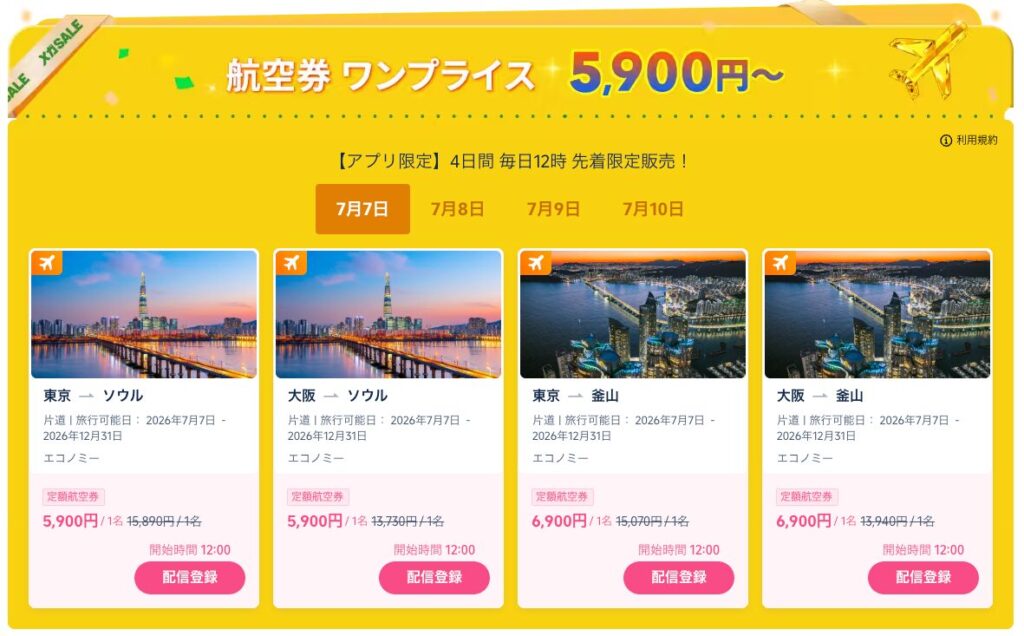
Trip.com航空券は、複数の航空会社を比較できるため、安い航空券が見つかる場合があります。ただし、表示価格だけで判断するのは危険です。
航空券の総額は、運賃だけでなく、手荷物、座席指定、支払い手数料、変更・キャンセル条件によって変わります。安く見えても、必要なオプションを足すと他社と差が小さくなることもあります。
| 安く見える理由 | 確認すること |
|---|---|
| 複数航空会社を比較できる | 同じ路線・同じ日程で航空会社公式とも比べる |
| LCCや乗継便が表示される | 手荷物・乗継時間・到着時刻を確認する |
| セールやクーポンがある | 適用後の最終支払額を見る |
| 価格アラートを使える | 希望価格になった時点で通知を確認する |
| アプリ限定価格がある場合がある | Webとアプリの価格差を確認する |
「安くなるタイミング」は、路線・時期・空席・航空会社によって変わるため断定できません。
旅行日程に余裕がある人は、価格アラートやセール、クーポンを組み合わせて確認しましょう。
ウェルトリップ Taka価格差だけでなく、変更やキャンセルの可能性も含めて考えるのが安全です。
日程変更の可能性が高い旅行なら、安さよりも変更条件の分かりやすさを優先した方がよい場合もあります。

Trip.com航空券のトラブルを避けるには、予約前・予約後・搭乗前の3段階で確認することが大切です。
特に、発券状況、PNR、eチケット、座席指定、オンラインチェックインは見落としやすいポイントです。
航空会社側で予約確認できない場合でも、必ずしも予約が無効とは限りません。代理店経由の航空券では、Trip.com側の予約詳細画面で発券状況、eチケット、航空会社予約番号(PNR)を確認する必要がある場合があります。
座席指定は、航空会社・路線・運賃タイプによってTrip.com上でできる場合と、航空会社公式サイトで確認する場合があります。
あとから指定できるか、無料か有料か、指定できない時の対処法は、トリップドットコム座席指定はあとからできる?やり方・料金を確認で詳しく解説しています。
「Trip.com航空券の評判が不安」という人は、口コミだけを見るよりも、予約条件を確認した方が判断しやすいです。
航空券のトラブルは、Trip.comだけが原因とは限りません。航空会社都合の変更、入力ミス、キャンセル不可運賃、LCCの手荷物条件などが関係することもあります。
不安が強い場合は、Trip.comの価格と航空会社公式の価格を比較し、価格差と安心感のどちらを優先するか決めましょう。
評判より先に確認すべきこと
Trip.com全体の評判や安全性が気になる場合は、評判記事で「どこの国の会社か」「航空券トラブルが不安なときの考え方」「情報漏えいへの対策」も確認しておくと安心です。
↓トリップドットコムの評判については下記をご覧ください↓

Trip.com航空券を使うときは、予約後にeチケット、発券状況、航空会社予約番号(PNR)を確認することが大切です。
eチケットは予約情報の控えであり、搭乗券そのものではありません。搭乗には、オンラインチェックインや空港で取得する搭乗券が必要です。
国内線でも国際線でも、予約内容、氏名、手荷物、座席指定、チェックイン条件を事前に確認しましょう。国際線ではパスポート情報や氏名のローマ字表記も重要です。
安さだけで予約せず、発券後の確認方法とトラブル時の対処まで分かったうえで使うと、Trip.com航空券をより安心して利用できます。

\最新のクーポン・セール情報をチェック/
予約前に旅行クーポンを確認
旅行会社によって、使えるクーポンや割引条件が異なります。予約前に最新情報を確認してください。
まだ迷っている方へ|ほかの旅も比べてみる
実際に泊まり、食べ、歩いて分かった体験記事を紹介します。