今月使える旅行クーポン
主要旅行サイトの最新クーポン・セールを
まとめてチェックできます。

今月使える旅行クーポン
主要旅行サイトの最新クーポン・セールを
まとめてチェックできます。

この記事では、HISの割引クーポンコードの使い方を、画像付きで詳しく解説します。
HISクーポンは、申し込む商品によって入力画面や使い方が異なります。
海外旅行では予約途中、国内旅行やバスツアーでは予約後の詳細画面で、支払い前にクーポンコードを入力する流れです。
入力後は「利用する」または「クーポン適用」ボタンを押し、割引後の金額が反映されているか確認してから支払いましょう。
HISクーポンは、国内ホテルだけ入力タイミングが早く、ほかの商品は予約途中または予約詳細から支払いへ進む画面で使います。
 ウェルトリップ Taka
どの商品も同じ画面で入れるの?
| 予約商品 | 入力場所・タイミング | 適用後に見る場所 |
|---|---|---|
| 海外旅行 | 予約途中の旅行代金確認欄 | ご請求金額合計 |
| 国内ツアー | 予約詳細画面の「クーポン利用」 | 料金明細 |
| 国内航空券+ホテル | 支払い手続きの「クーポン利用・保険加入」画面 | クーポン名・割引額 |
| 国内ホテル | 予約情報入力画面のクーポン登録欄 | 確認画面の料金 |
| バス・鉄道ツアー | 予約詳細から支払いへ進んだ先のクーポン利用欄 | 割引後の料金 |
まだコードを持っていない場合は、先にHISクーポンコード一覧で予約商品に合うコードを確認してください。
国内航空機ツアー・国内鉄道ツアー・国内添乗員同行ツアー(航空機)は、予約詳細画面からクーポンを登録します。
予約後の画面・マイページ・予約完了メールのいずれかから予約詳細画面を開きます。
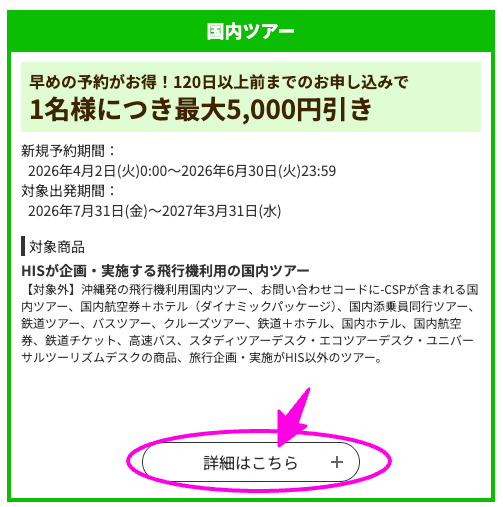
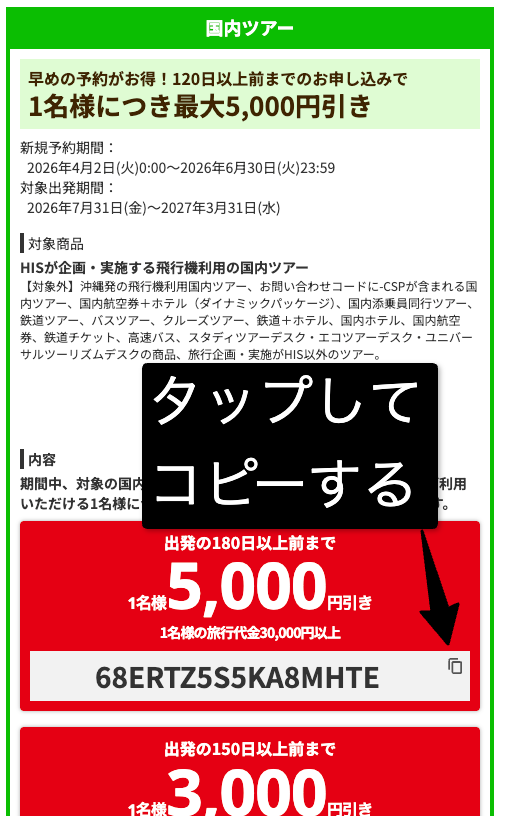
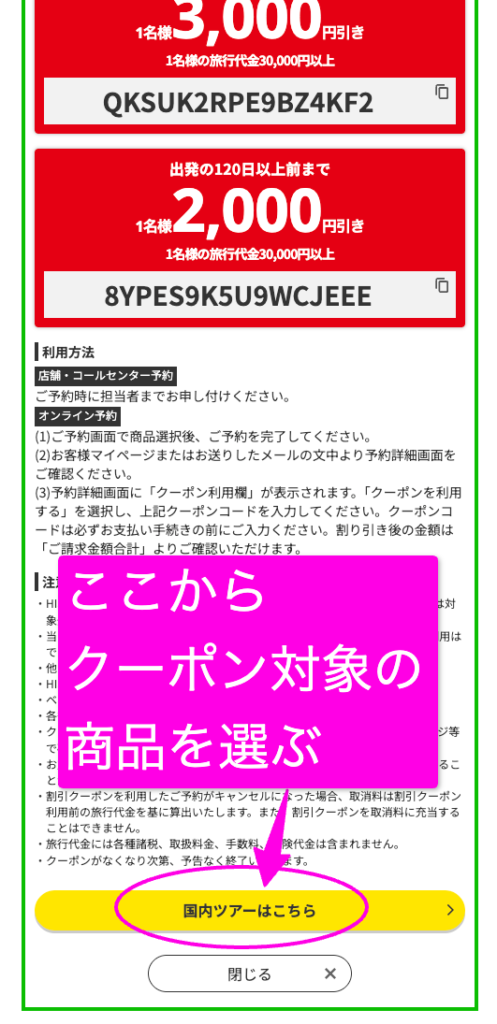
「クーポン利用」までスクロールし、クーポンコードを入力します。
「利用する」を押し、「この予約内容で支払いへ進む」を選びます。
料金明細にクーポン割引が表示されたことを確認して支払います。
ウェルトリップ Taka予約番号が出たら、もう使えない?
国内航空券+ホテルは、予約番号が表示されたページから支払い手続きへ進み、その途中でクーポンコードを入力します。
希望する航空便とホテルを選び、旅行者情報を入力して予約を進めます。
予約番号が表示されたページで「今すぐ支払いを行う」を選びます。
「クーポン利用・保険加入」画面でコードを入力し、「利用する」を押します。
クーポン名と割引額を確認し、支払い方法を選択します。
クーポンの入力欄は予約番号が表示された後にあります。支払い方法を選ぶ前に、コードの登録まで進めてください。
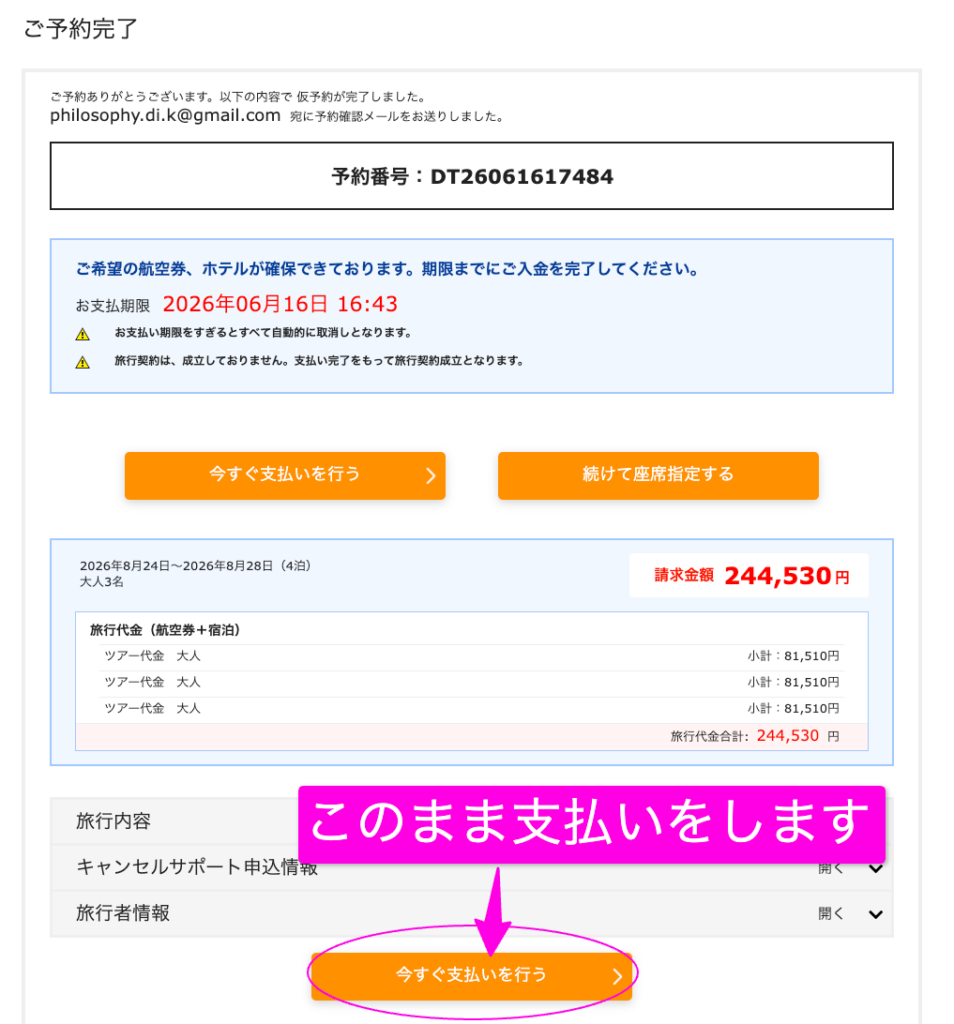
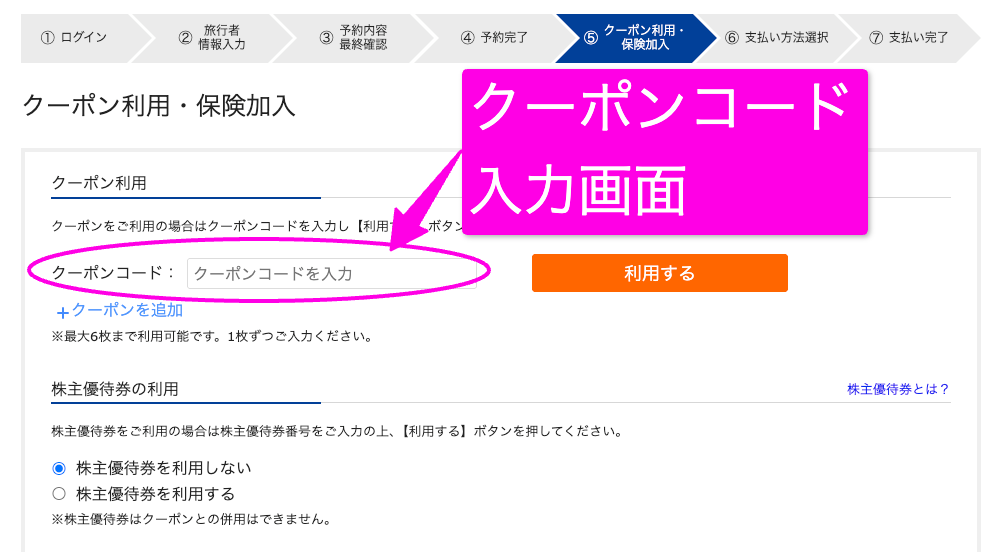
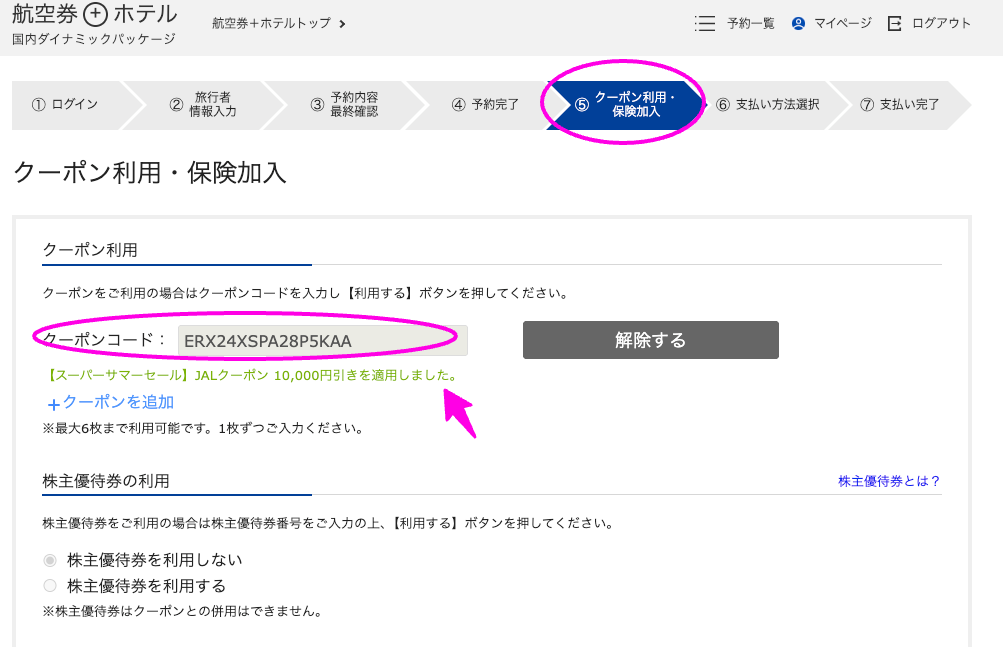
予約番号が表示されても、クーポンを登録する前に支払いを完了しないことが重要です。画面に表示された契約条件を確認しながら、割引反映まで続けて進めてください。
国内ホテルは、ほかの国内商品より早い「予約情報入力画面」にクーポン登録欄が表示されます。
宿泊するホテルとプランを選び、予約情報入力画面へ進みます。
クーポン登録欄へクーポンIDを入力し、「利用する」を押します。
割引が反映されたことを確認して「確認画面へ進む」を選びます。
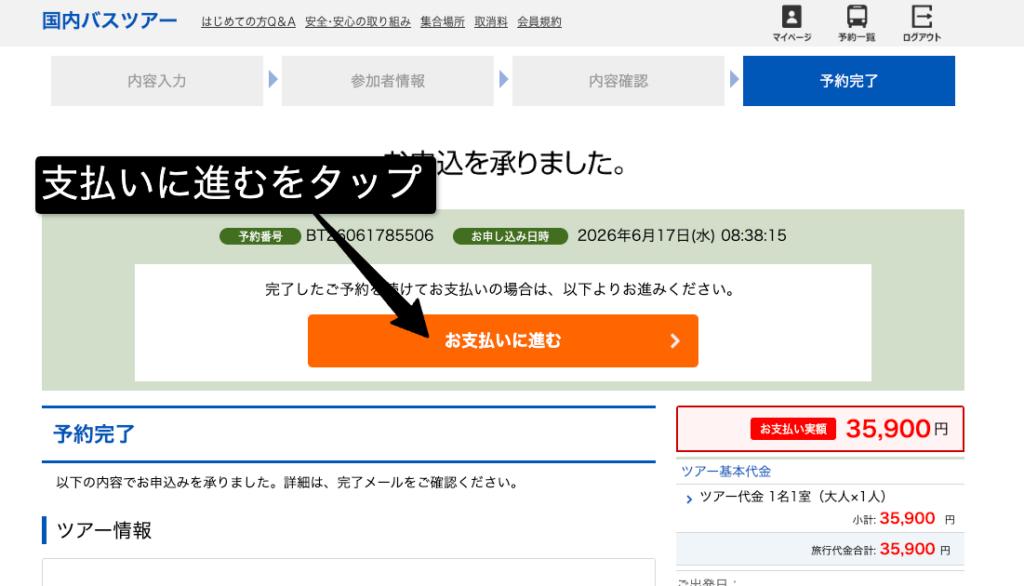
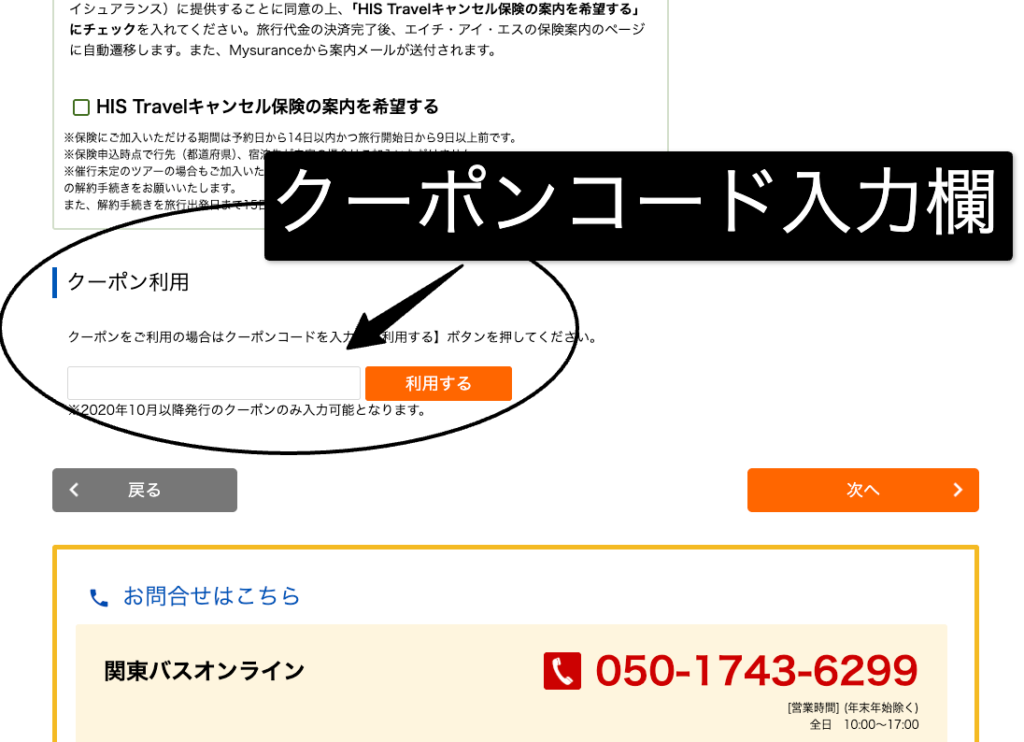
国内のバス・鉄道ツアーは、予約詳細から支払いへ進み、クーポン利用欄でコードを登録します。
ツアーを選んで予約を進め、予約詳細画面を開きます。
「お支払いに進む」を押してクーポン利用欄を表示します。
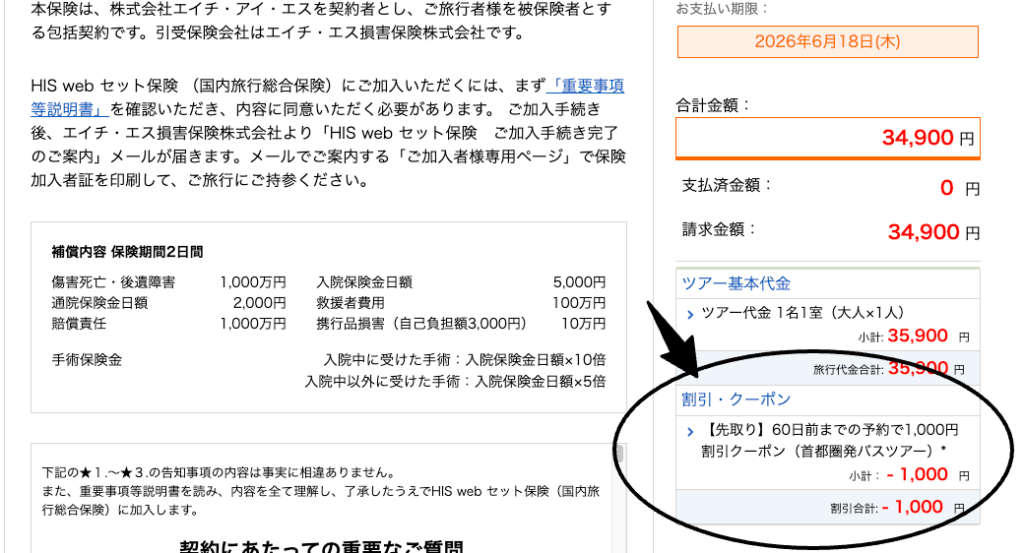
クーポンコードを入力し、「利用する」を押します。
割引後の料金を確認して支払い方法の選択へ進みます。
クーポン利用欄を通過した後に支払い方法の選択画面が続きます。割引表示がない場合は、前の画面へ戻って適用操作を見直してください。
国内旅行の操作は、HIS公式FAQ「クーポンご利用時のご注意・利用方法に関して(国内)」でも商品別に案内されています。
海外旅行では、予約途中の旅行代金確認欄で「クーポンを利用する」を選び、コード適用後の請求額を確認してから最終確認へ進みます。
海外旅行のオンライン会員へログインし、旅行者情報を入力します。
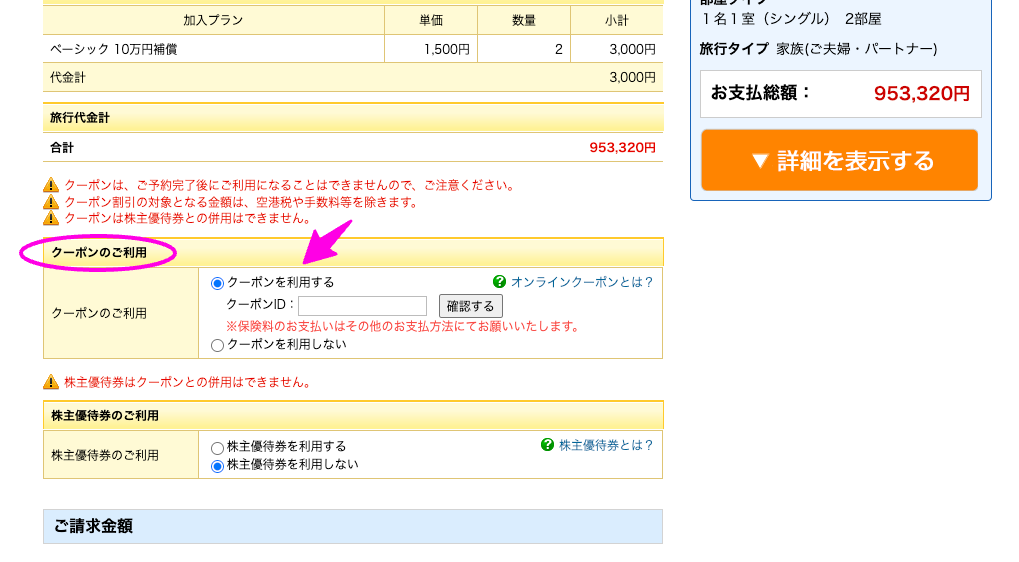
旅行代金の確認欄で「クーポンを利用する」を選び、クーポンIDを入力します。
スマホは「内容を確認する」、パソコンは「確認する」を押して割引を反映します。
予約の最終確認画面で、割引後の「ご請求金額合計」を確認します。
ウェルトリップ Taka正直、端末でボタン名が違うのは迷いやすいです。
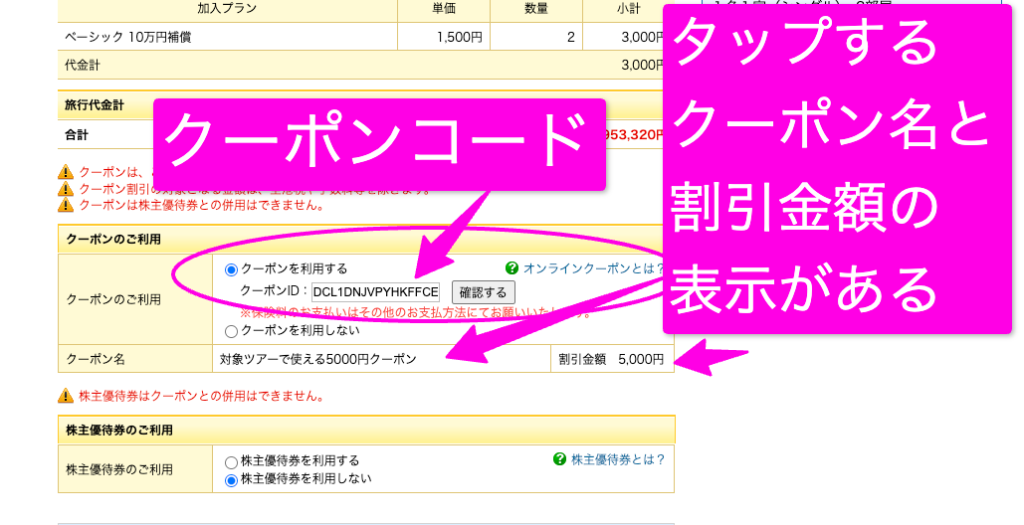
| 利用端末 | コード入力後に押すボタン |
|---|---|
| スマートフォン | 入力欄の下にある「内容を確認する」 |
| パソコン | 入力欄の横にある「確認する」 |
海外旅行のオンライン予約は会員登録が必要です。入力欄が見つからない場合は、ログイン後に予約を最初から進め、旅行代金の確認欄まで移動してください。
詳しい画面位置は、HIS公式FAQ「クーポンご利用時のご注意・利用方法に関して(海外)」でも確認できます。
コードを入力してもクーポン名や割引額が表示されない場合は、そのまま支払いを完了せず、適用操作と利用条件を確認してください。
HISクーポンが使えない理由はいくつかあります。詳しくは、「HISクーポンが使えない原因と対処法でご確認ください。
HISクーポンは入力欄へコードを入れて終わりではなく、クーポン名・割引額・請求額の3点が画面に表示されて初めて確認が完了します。
3点を確認できたら、そのまま支払い方法を選び、予約を完了します。これからコードを探す場合は、自分が予約する旅行商品を決めてから対象クーポンを選ぶと、入力後の条件違いを避けやすくなります。
\最新クーポンを確認/
予約前に旅行クーポンを確認
旅行会社によって、使えるクーポンや割引条件が異なります。予約前に最新情報を確認してください。
まだ迷っている方へ|ほかの旅も比べてみる
実際に泊まり、食べ、歩いて分かった体験記事を紹介します。