
楽天トラベルで予約確認する方法を探していませんか?予約完了メールが届かない、マイページのどこを見ればいいかわからないと不安になりますよね。
楽天トラベルの予約確認は、個人ページにログインして「現在の予約」タブを開くだけで完了します。
この記事では、PC・スマホ・アプリ別の予約確認手順から、予約番号の調べ方、送信元アドレスの確認方法、意外と知られていない確認メールの再送方法まで全手順を解説します。
予約確認ができない時の原因と対処法もまとめています。
楽天トラベルの予約確認方法|30秒で完了する最速手順
予約が本当にできているか不安なとき、確認にかかる時間はわずか30秒です。
楽天トラベルの予約確認は個人ページ「現在の予約」から
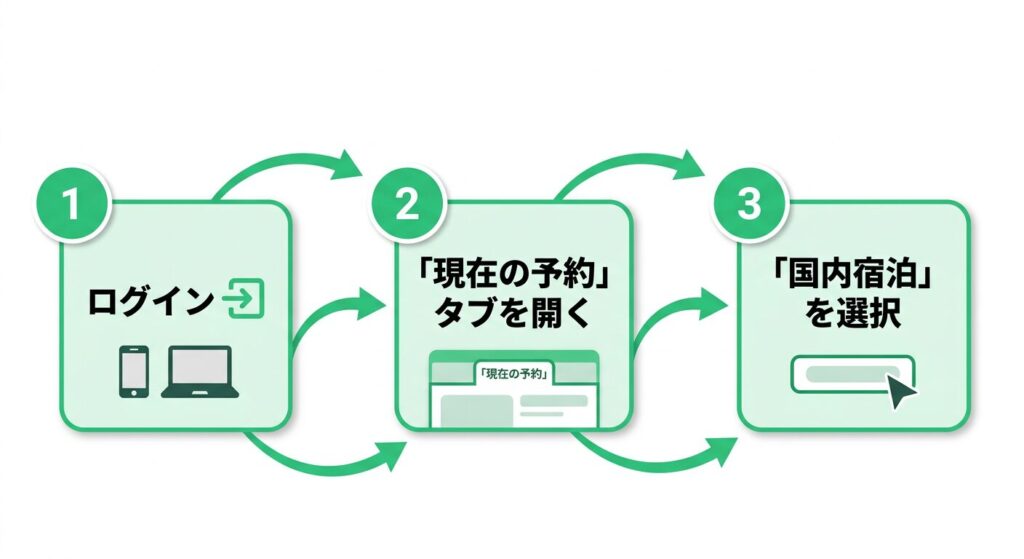
楽天ユーザーID(登録メールアドレスまたはユーザーID)とパスワードで個人ページにログインします。
個人ページで「現在の予約」タブを選択します。
サービス種別から「国内宿泊」を選ぶと、予約一覧が表示されます。
予約確認は個人ページの「現在の予約」タブを開くだけ。ログインできれば30秒で完了します
予約確認に必要なもの(楽天ID・パスワード)
必要なのは予約時に使った楽天ユーザーIDとパスワードの2つだけです。楽天会員IDを使わずに予約した場合は、予約確認メール記載の「予約番号」と「確認キー」が必要です。
楽天トラベルの使い方の全体像を知りたい方は楽天トラベルの完全ガイドも参考にしてください。
楽天トラベルの予約確認ページへのアクセス方法【PC/スマホ/アプリ】
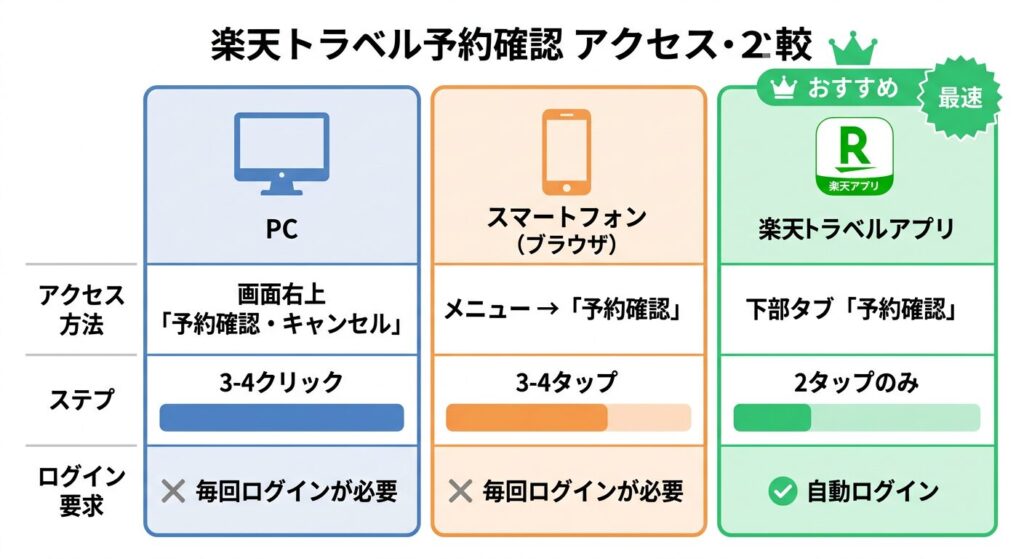
デバイスによってアクセス方法が少し異なります。
PCブラウザからの確認手順
ブラウザで楽天トラベルにアクセスし、右上のリンクをクリックします。
ユーザーIDとパスワードを入力してログインします。
個人ページで「国内宿泊」を選択すると予約一覧が表示されます。
スマホブラウザでの確認方法
スマホブラウザでも流れはPCと同じです。画面上部のメニューから「予約の確認・キャンセル」をタップし、ログイン後に「現在の予約」タブを確認してください。
アプリでの確認が最速
アプリなら最もスムーズです。画面下部の「予約確認」をタップし、「現在の予約」タブで「国内宿泊」を選択するだけで完了します。
PC・スマホ・アプリの操作比較表
| 比較項目 | PC(ブラウザ) | スマホ(ブラウザ) | アプリ |
|---|---|---|---|
| アクセス方法 | トップ右上「予約の確認・キャンセル」 | メニュー→「予約の確認」 | 画面下部「予約確認」 |
| ログイン | 毎回必要 | 毎回必要 | 自動ログイン |
| 操作回数 | 3〜4クリック | 3〜4タップ | 2タップ |
 ウェルトリップ タカ
個人的にはアプリが一番早くて確実です。画面下の「予約確認」ボタンから2タップで完了しますよ
楽天トラベルの予約確認画面の見方と表示項目
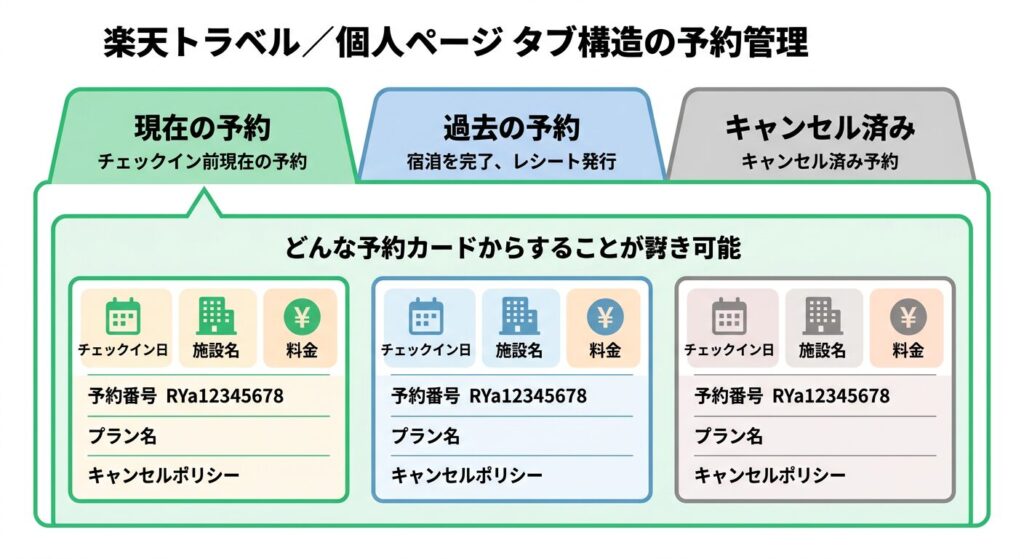
「現在の予約」「過去の予約」「キャンセル済み」3タブの違い
| タブ名 | 表示される予約 | 用途 |
|---|---|---|
| 現在の予約 | チェックイン前の有効な予約 | 予約直後〜宿泊日の確認 |
| 過去の予約 | チェックアウト済みの予約 | 履歴確認・領収書発行 |
| キャンセル済み | キャンセルした予約 | キャンセル処理の確認 |
「予約が見つからない」場合は、3つのタブをすべて確認してみてください。タブ違いは意外と多いケースです。
予約確認画面で確認できる項目一覧
予約詳細画面では以下の項目を確認できます。
- 予約番号(国内宿泊は「RYa」から始まる)
- 宿泊施設名・住所・電話番号
- チェックイン日・チェックアウト日
- 宿泊プラン名・部屋タイプ・人数
- 料金合計・支払い方法
- キャンセルポリシー
予約番号は国内宿泊の場合「RYa」から始まります。チェックイン時や問い合わせ時に必要になるのでメモしておくと安心です
楽天トラベルの予約確認メール・送信元アドレスと再送方法
予約確認メールの送信元アドレスと届くタイミング
楽天トラベル公式ヘルプに記載の送信元アドレスは www@mail.travel.rakuten.co.jp です。予約完了直後に送信され、さらに宿泊7日前と前日にリマインドメールが届きます。
メールが見当たらない場合は、迷惑メールフォルダやプロモーションタブも確認してみてください。
予約確認メールが届かない・来ない場合の3つの対処法
メールが届かなくても、楽天トラベルの予約はインターネット上で即時成立しています。ただし、決済処理が完了していない場合は予約未成立の可能性があります。個人ページの「現在の予約」に表示されていれば予約は成立しています。慌てず以下の方法で対処してください。
- 迷惑メールフォルダを確認 — Gmailではプロモーションタブに振り分けられることがあります
- ドメイン指定受信を設定 —
mail.travel.rakuten.co.jpを受信許可リストに追加 - 個人ページで直接確認 — ログインすれば予約内容はすべて確認可能
ウェルトリップ タカメールが届かなくても焦らないでください。個人ページにログインすれば、メールなしでも予約内容はすべて確認できます
予約確認メールを再送する方法
個人ページから再送できます。予約詳細画面にある「予約内容確認メールの送信」ボタンを押すと、登録メールアドレス宛にメールが再送されます。
メール再送は個人ページから繰り返し送信できます。同行者への予約内容共有にも便利です
楽天トラベルの予約確認ができない原因と対処法
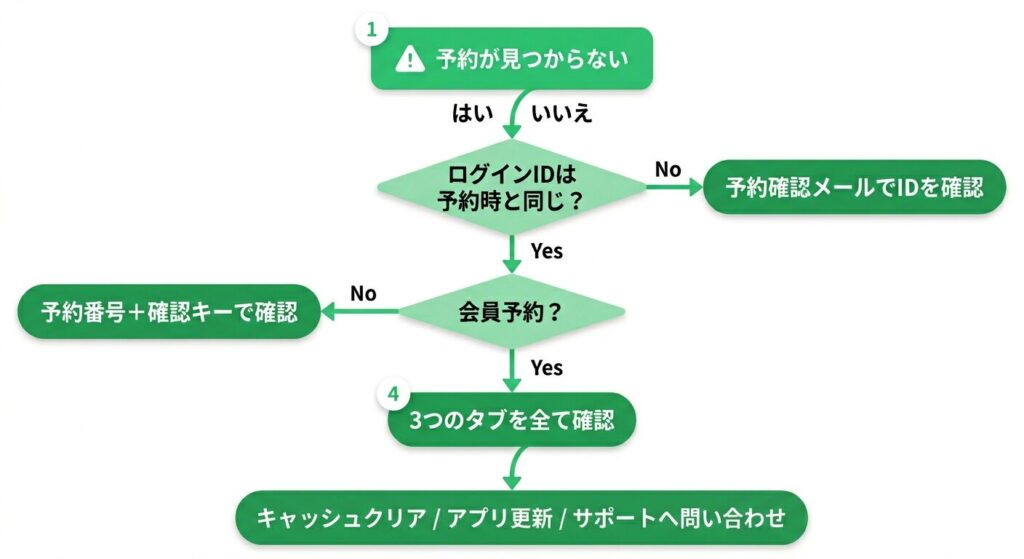
ログインIDが予約時と異なる(最多原因)
楽天トラベル公式FAQでもよくある原因として挙げられているのが、ログインIDの不一致です。楽天IDを複数持っている場合や家族のIDで予約した場合に起きます。予約確認メールの宛先から、予約時のIDを確認してください。メールが見つからない場合は、心当たりのある楽天IDでログインを試すか、楽天会員情報の確認ページで登録メールアドレスを確認してください。
楽天IDは楽天グループ全サービス共通です。楽天市場と楽天トラベルで異なるIDを使っていないか確認しましょう
非会員で予約した場合の確認方法
楽天会員IDを使わずに予約した場合は、個人ページのログイン画面にある「楽天会員IDを使わずに予約された方はこちら」から、予約番号と確認キーを入力して確認できます。
確認メールが見つからない場合は、宿泊施設に直接連絡するか楽天トラベルのチャットサポートへ問い合わせてください。チャットで問い合わせる際は、予約時の氏名・電話番号・宿泊施設名・チェックイン日を手元に準備しておくとスムーズです。
その他の原因と対処法まとめ
- ブラウザのキャッシュ問題 — シークレットモードでアクセスし直す
- 決済エラーで予約未完了 — カード明細に請求がなければ予約未成立の可能性あり
- システムメンテナンス — 時間をおいて再アクセス
- アプリが古い — 最新バージョンにアップデート
- サービスタブの選択ミス — レンタカーや高速バスは別タブに表示
解決しない場合は楽天トラベルのチャットサポート(有人対応あり・AI 24時間対応 ※受付時間は変更の場合あり)に問い合わせると確実です
楽天トラベルの予約確認で予約番号・確認キーを調べる方法
予約番号の確認方法とフォーマット
予約番号は個人ページの予約詳細画面または予約確認メールに記載されています。国内宿泊は「RYa」から始まるフォーマットで、複数部屋の場合は「RYa****_1」「RYa****_2」と枝番が付きます。
確認キーとは?非会員予約での使い方
確認キーは、楽天会員IDを使わずに予約した場合に発行される認証コードです。予約確認メールに記載されており、非会員予約の確認・変更・キャンセル時に予約番号とセットで必要です。
確認キーは予約確認メールにのみ記載されています。非会員予約の場合は予約確認メールを必ず保存しておきましょう
紛失時は、宿泊施設への直接連絡、または楽天トラベルのチャットサポートに予約時の情報(氏名・電話番号・施設名・日程)を伝えて対応を依頼してください。
楽天トラベルの予約確認|過去の予約履歴はいつまで見られる?
過去の予約履歴の表示期間と確認手順
楽天トラベル公式ヘルプによると、過去の予約履歴は約3年間(3年前の年の1月分まで)確認できます。個人ページの「過去の予約」タブから一覧表示されます。
ウェルトリップ タカ過去の予約履歴は約3年間保存されています。3年前の1月分まで確認できるので、出張の経費精算にも使えますよ
領収書が必要な場合は、過去の予約詳細画面から発行できます。手順の詳細は楽天トラベルの領収書発行方法を参考にしてください。
表示期限を過ぎた予約の確認方法
約3年を過ぎた予約は個人ページから確認できません。以下の方法を試してみてください。
- メールボックスで検索 — 送信元
www@mail.travel.rakuten.co.jpで検索 - クレジットカード明細を確認 — 宿泊日と金額から特定
- チャットサポートに問い合わせ — 宿泊日・施設名・代表者名を伝えて確認を依頼
表示期間が過ぎる前に、必要な予約情報はスクリーンショットやPDFで保存しておくのがおすすめです
楽天トラベルの予約確認に関するよくある質問
予約確認書は印刷して持参すべき?
義務ではありませんが、印刷またはスマホのスクリーンショットを持参しておくとチェックインがスムーズです。
チェックイン時に予約確認書の提示は必要?
原則不要です。予約時の代表者名を伝えればチェックインできます。
宿泊何日前にリマインドメールが届く?
宿泊7日前と前日の2回届きます。届かない場合は迷惑メールフォルダを確認してください。
予約確認画面から予約変更・キャンセルはできる?
予約確認画面から手続きできます。ただし日程変更には制限がある場合があります。詳細は楽天トラベルのキャンセル方法や予約変更の全手順をご覧ください。
領収書はどこから発行できる?
個人ページの予約詳細画面から発行できます。オンラインカード決済・コンビニ決済・全額ポイント決済が対象です。詳しくは楽天トラベルの領収書発行方法をご確認ください。
どうしても解決しない場合の問い合わせ先は?
チャットサポート(有人対応あり・AI 24時間対応 ※受付時間は変更の場合あり)またはメールフォームで問い合わせできます。楽天トラベルの問い合わせ先一覧で連絡先をまとめています。
楽天トラベルの配布中クーポン情報一覧はこちら!
楽天トラベルの予約確認方法は、理解できましたか?
もしこれから「楽天トラベル」で予約するなら、今使える割引クーポン情報をチェックしておきましょう!
「楽天トラベルクーポン完全ガイド配布中一覧と最大3枚併用のコツ」で紹介していますので、こちらでご自身が最安になるクーポンを選んでくださいね!
楽天トラベルの予約確認方法まとめ
楽天トラベルの予約確認で押さえておきたいポイントをまとめます。
- 予約確認は個人ページの「現在の予約」タブを開くだけで完了
- PC・スマホ・アプリのどれからでも確認可能。アプリなら2タップで最速
- メールが届かなくても個人ページで予約内容をすべて確認できる
- 確認できない最多原因はログインIDの不一致
- 過去の予約履歴は約3年間保存され、経費精算にも活用できる
- 予約番号のフォーマット(RYa〜)や確認メールの再送方法も押さえておくと安心
楽天トラベルの使い方全体を知りたい方は楽天トラベルの完全ガイドへ、
予約のキャンセル・変更については楽天トラベルのキャンセル方法や予約変更の全手順をご覧ください。
\補償内容を確認できたら、安心して旅行の計画を進めましょう/
