今月使える旅行クーポン
主要旅行サイトの最新クーポン・セールを
まとめてチェックできます。

今月使える旅行クーポン
主要旅行サイトの最新クーポン・セールを
まとめてチェックできます。

Klookのクーポンが使えない時は、コードそのものが間違っているとは限りません。入力場所、ログイン状態、対象商品、初回限定、アプリ限定、支払い方法、キャンセル後の扱いなど、いくつかの条件が重なっていることがあります。
この記事では、Klookの公式ヘルプと公式ページで確認できる内容をもとに、予約前にどこを見ればよいかを順番に整理します。
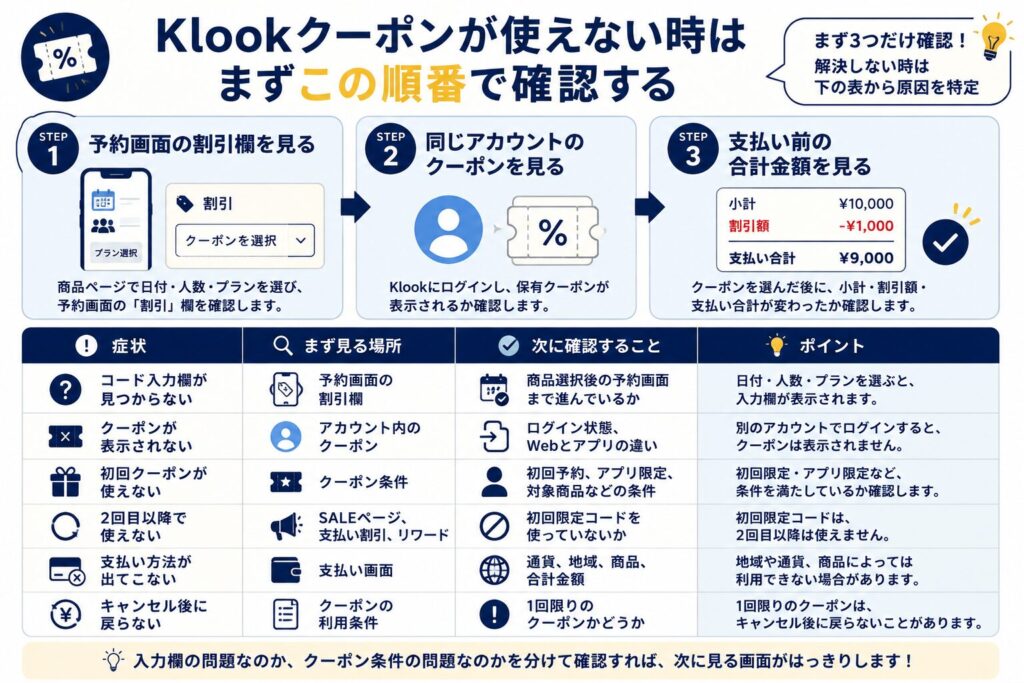
Klookクーポンが使えない時は、最初から別のコードを探すより、予約画面とアカウント画面を順番に確認する方が早いです。
特に「入力欄が見つからない」「クーポンが表示されない」「割引額が反映されない」は、見る場所を間違えているだけのことがあります。
急いでいる場合は、まず次の3つだけ確認してください。ここで解決しない時だけ、下の症状別の表から近い原因へ進むと、同じコードを何度も試す時間を減らせます。
商品ページで日付・人数・プランを選び、予約画面の「割引」欄を確認します。まだ商品条件を選んでいない段階では、入力欄が出ないことがあります。
Klookにログインし、保有クーポンが表示されるか確認します。SNSログインやメールアドレスログインを使い分けている人は、予約に使うアカウントと同じか見てください。
クーポンを選んだ後に、小計・割引額・支払い合計が変わったか確認します。割引額が出ていなければ、対象外や期限切れの可能性があります。
この表は、Klook公式ヘルプの「クーポンの使い方」「支払い方法」「キャンセル後の扱い」を情報源に、読者が迷いやすい症状別へ並べ替えた判定基準です。まず自分の状況に近い行を見て、右の確認項目から順番に進めてください。
| 症状 | まず見る場所 | 次に確認すること |
|---|---|---|
| コード入力欄が見つからない | 予約画面の割引欄 | 商品選択後の予約画面まで進んでいるか |
| クーポンが表示されない | アカウント内のクーポン | ログイン状態、Webとアプリの違い |
| 初回クーポンが使えない | クーポン条件 | 初回予約、アプリ限定、対象商品 |
| 2回目以降で使えない | SALEページ、支払い割引、リワード | 初回限定コードを使っていないか |
| 支払い方法が出てこない | 支払い画面 | 通貨、地域、商品、合計金額 |
| キャンセル後に戻らない | クーポンの利用条件 | 1回限りのクーポンかどうか |
近い症状が見つかったら、その行の「まず見る場所」から確認してください。入力欄の問題なのか、クーポン条件の問題なのかを分けるだけで、次に見る画面がはっきりします。
 ウェルトリップ タカ
入力欄と条件を分けて見ます。
Klookのクーポンコードは、商品を選んだ後の予約画面で使う流れです。公式ヘルプでは、予約詳細の「割引」セクションでクーポンを選び、支払い前に小計の割引額を確認するよう案内されています。
まだ日付、人数、プランを選んでいない段階では、入力欄が出てこないことがあります。まず商品ページで予約内容を進め、支払い直前の画面まで進んでから、割引欄を確認してください。
保有しているKlookクーポンは、アカウント内で確認できます。Webでは画面右上のアカウント名から、アプリではアカウント画面からクーポンコードを確認する流れです。
クーポンを取得したつもりでも、別のアカウントでログインしていると表示されません。SNSログイン、メールアドレスログイン、AppleやGoogleのログインを使い分けている人は、予約前に同じアカウントで入っているか確認してください。
クーポンを選べても、対象外の商品では最終金額に反映されないことがあります。Klookでは、支払い前に小計で割引額を確認するのが大事です。
「クーポンを入れたのに安くならない」と感じたら、コードを入力しただけで終わらせず、小計、割引額、支払い合計を見てください。ここに反映されていなければ、対象外、期限切れ、最低利用金額不足、併用不可の可能性があります。
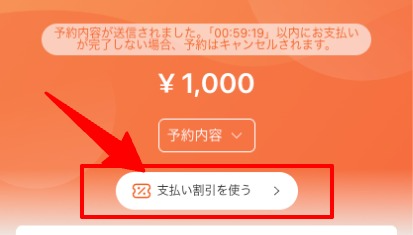
↓↓↓
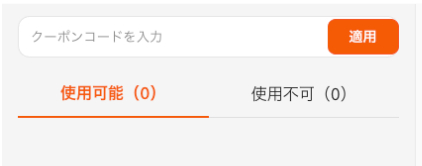
Klookのクーポンコードは、予約中に入力する方法と、先にアカウントへ保存する方法があります。どちらの場合も、最後は予約画面で使うクーポンを選び、割引額が反映されたかを見る必要があります。
入力欄が出ない時は、コードを探す前に日付・人数・プラン選択まで進み、予約画面の割引欄を確認してください。
予約中に使う場合は、商品を選び、日付や人数を入れて、予約詳細画面まで進みます。そこで「割引」に関する欄を探し、使いたいクーポンを選ぶか、コードを入力します。
Klookの公式ヘルプでは、クーポンを適用した後に小計で割引額を確認する流れが説明されています。入力後に画面を閉じるのではなく、支払い合計が変わったかまで確認してください。
Klookでは、クーポンコードページでコードを入力し、アカウントに保存しておく方法もあります。あとから使う予定のクーポンは、先に保存しておくと予約時に探しやすくなります。
ただし、保存できたことと、すべての商品で使えることは別です。保存済みのクーポンでも、対象外の商品や条件に合わない予約では使えないことがあります。
Klookのクーポンは、商品カテゴリ、旅行先、予約金額、支払い方法、アプリ限定などで条件が分かれることがあります。クーポンを持っていても、対象外なら自動で割引されません。
クーポンが表示されない時は、クーポン詳細の条件を開き、対象商品、対象地域、最低利用金額、利用期限、アプリ限定かどうかを確認してください。
ウェルトリップ タカ保存できても対象外なら使えません。
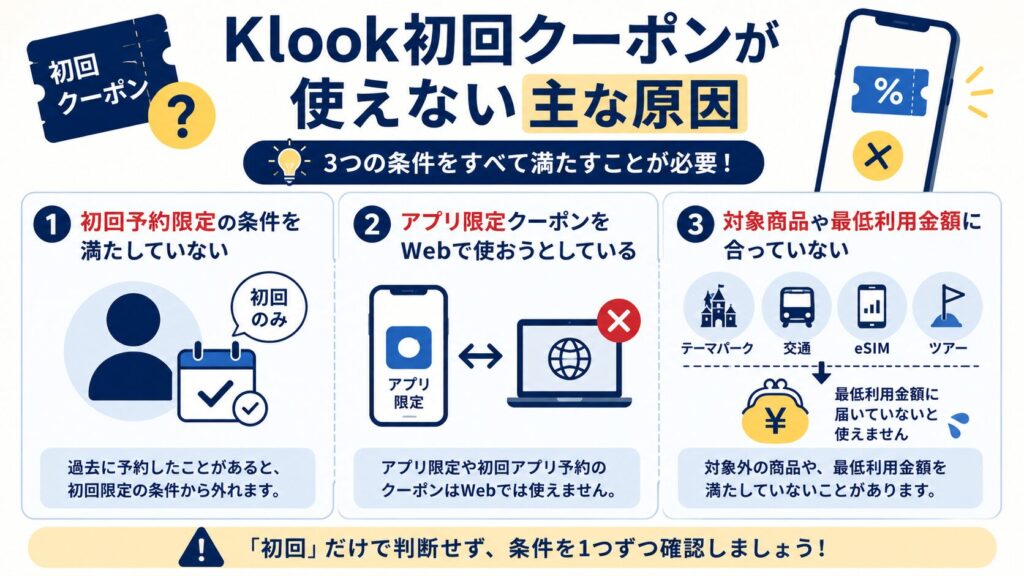
Klookの初回クーポンが使えない時は、「初回予約ではない」「アプリ限定なのにWebで予約している」「対象商品ではない」のどれかに当てはまることが多いです。初回という言葉だけを見て進むと、予約画面で使えないことがあります。
初回限定、アプリ限定、対象商品外は別々の条件です。どれか1つでも外れると、初回クーポンでも使えないことがあります。
初回クーポンは、基本的に初めてKlookで予約する人向けの割引です。過去に同じアカウントで予約したことがある場合、初回限定の条件から外れる可能性があります。
家族や同行者のアカウントで試す場合も、利用条件に反しない範囲で確認してください。割引のためだけに不自然なアカウント利用をすると、予約後の確認や問い合わせが難しくなります。
Klookには、アプリ内で案内されるクーポンやアプリ初回予約向けの割引があります。このタイプは、PCやスマホブラウザのWeb画面では使えないことがあります。
クーポン名や説明に「アプリ」「初回アプリ予約」などの条件がある場合は、Klookアプリを開き、同じアカウントでログインしてから予約画面を確認してください。
初回クーポンでも、すべての商品に使えるとは限りません。テーマパーク、交通、eSIM、現地ツアーなど、商品カテゴリによって対象外になる場合があります。
また、最低利用金額があるクーポンでは、日付や人数を入れた後の合計金額が条件に届いていないと使えません。あと少しで条件に届かない時は、別商品を追加するより、まず同じ商品で日付・プラン・人数が正しいか確認してください。
Klookを2回目以降に使う場合は、初回限定コードではなく、SALEページ、支払い方法の割引、旅行先別クーポン、Klookリワードを確認するのが現実的です。
2回目以降の予約では、初回限定クーポンを探すより、Klook公式のSALEページを見る方が早いです。SALEページでは、旅行先やカテゴリ別に割引商品を探せます。
特に観光施設チケット、eSIM、現地交通、海外テーマパークは、クーポンコードを入力しなくても商品自体がSALE価格になっていることがあります。コードだけでなく、商品ページの価格も確認してください。
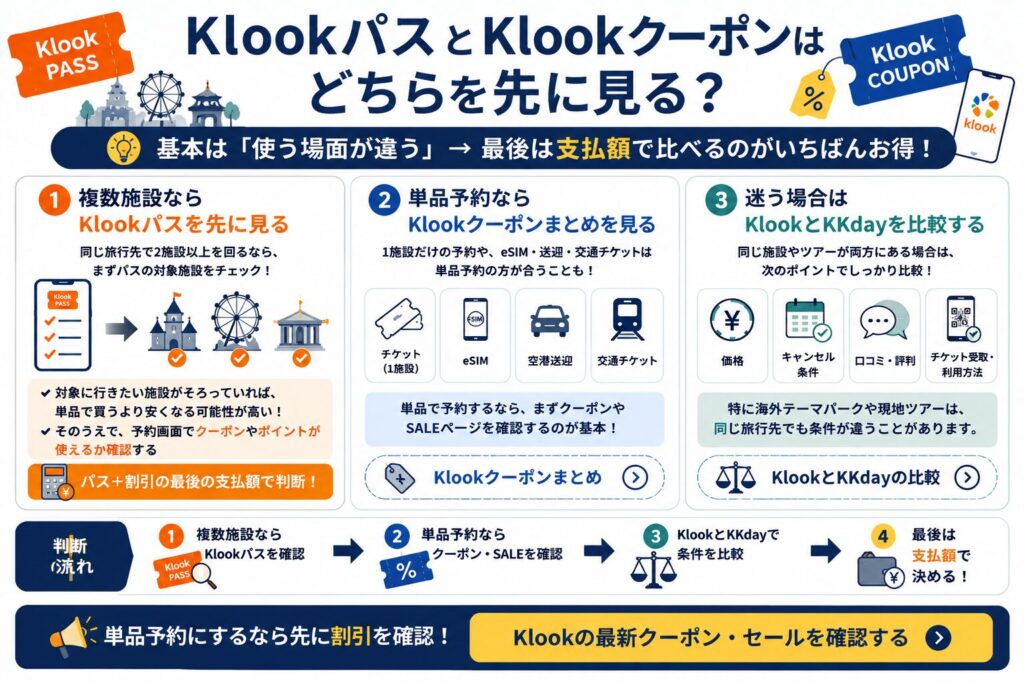
同じ都市で2施設以上を回る予定なら、単品チケットのクーポンだけでなく、Klookパスがお得な人と注意点も確認すると、まとめ買いの方が安いか比べやすくなります。
Klookでは、PayPay支払い向けのキャンペーンや、台湾、香港、釜山、海外旅行準備など旅行先別の割引ページが用意されることがあります。
支払い方法や旅行先が決まっている人は、Klookの最新クーポンまとめで、どの公式ページを見ればよいか確認してから予約すると探しやすくなります。
Klookで今見られる割引を整理しています。
Klookには、会員向けのリワードやポイントがあります。クーポンコードが使えない時でも、ポイント還元や会員特典が使える場合があります。
ただし、クーポンコード、ポイント、会員特典は同じものではありません。予約画面でどの割引が反映されているかを分けて確認してください。
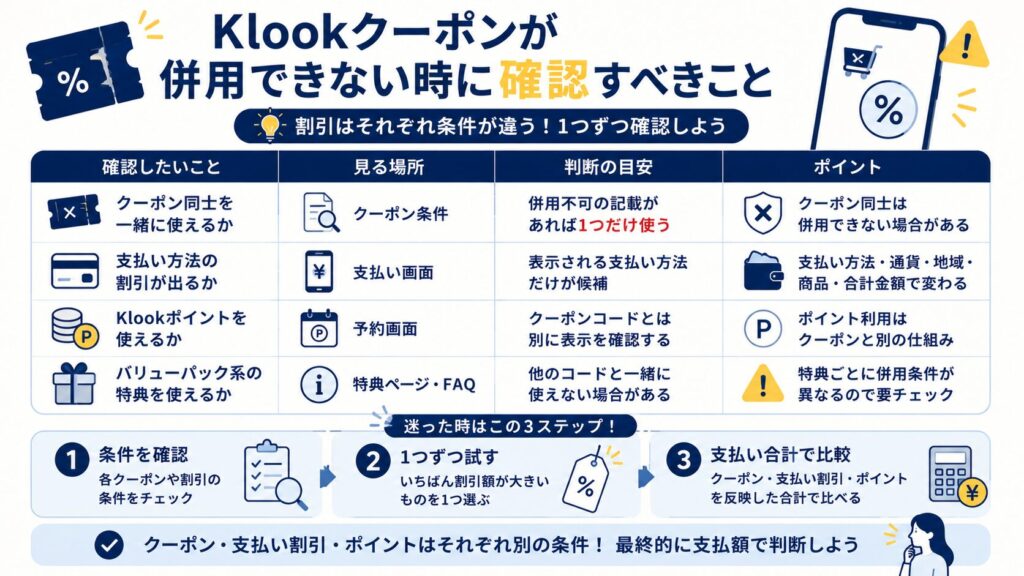
Klookで複数の割引が見つかっても、すべてを同時に使えるとは限りません。クーポン同士、支払い方法の割引、ポイント利用、バリューパック系の特典は、それぞれ条件が違います。
| 確認したいこと | 見る場所 | 判断の目安 |
|---|---|---|
| クーポン同士を一緒に使えるか | クーポン条件 | 併用不可の記載があれば1つだけ使う |
| 支払い方法の割引が出るか | 支払い画面 | 表示される支払い方法だけが候補 |
| Klookポイントを使えるか | 予約画面 | クーポンコードとは別に表示を確認する |
| バリューパック系の特典を使えるか | 特典ページ・FAQ | 他のコードと一緒に使えない場合がある |
ウェルトリップ タカ割引は1つずつ試します。
Klookの一部のクーポンは、他のクーポンコードと一緒に使えない場合があります。たとえば、バリューパック系のクーポンコードは、ほかのクーポンコードと併用できないと案内されています。
複数のコードを持っている時は、いちばん割引額が大きいものを1つ選び、支払い合計で比べるのが分かりやすいです。
PayPayやカード支払いの割引は、通常のクーポンコードと同じ条件ではないことがあります。支払い方法、通貨、地域、商品、合計金額によって表示が変わるためです。
「クーポンは入ったのに支払い割引が出ない」という場合は、コードの問題ではなく、支払い方法側の条件に合っていない可能性があります。
ポイントサイトを経由する場合は、Klook側のクーポン条件とは別に、ポイントサイト側の成果条件もあります。クーポンの利用、アプリ遷移、別タブでの予約などで条件が変わることがあります。
ポイントサイトを使う時は、先にポイントサイト側の注意事項を読み、その後でKlookの予約画面に進んでください。クーポン割引とポイント還元を同じものとして考えない方が安全です。
Klookの支払い方法は、予約内容によって変わることがあります。公式ヘルプでは、通貨、地域、合計金額、使用したクーポンコード、注文内容によって、利用できる支払い方法が変わると案内されています。
PayPayやカードの割引は、クーポンコードと別の条件で表示されることがあります。支払い画面に出る方法だけを候補にしてください。
PayPayや特定のカード支払いが表示されない場合、その予約では利用できない可能性があります。Klookでは、支払いページに表示されている方法が、その時の予約で使える支払い方法です。
別の通貨で表示している、対象外の商品を選んでいる、合計金額が条件に合っていない、別のクーポンコードを使っているなどで、支払い方法が変わることがあります。
支払い割引が出ない時は、予約金額、表示通貨、商品カテゴリをそろえて見直します。特に海外旅行の商品では、日本円表示かどうか、対象国や対象カテゴリが合っているかを確認してください。
同じキャンペーン名でも、すべての商品に使えるとは限りません。まず公式ページで対象条件を読み、次に予約画面で支払い方法が出るかを確認します。
支払い方法に関係する割引は、通常のクーポンコードとは扱いが違うことがあります。割引欄で入力するコードなのか、支払い方法を選んだ時に反映される特典なのかを分けて見てください。
PayPayキャンペーンを使いたい場合は、公式キャンペーンページと支払い画面の両方を確認するのが安全です。
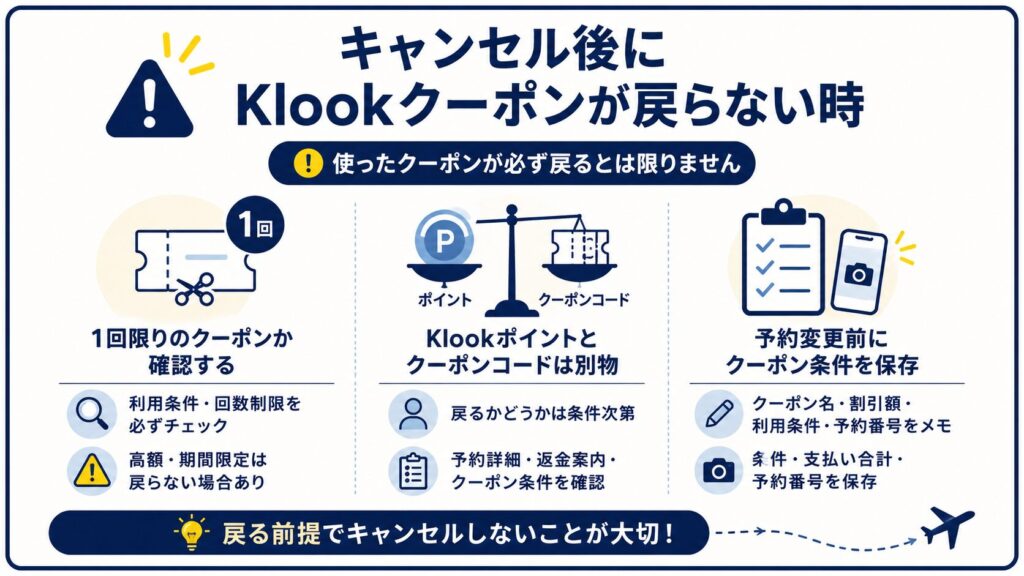
Klookで予約をキャンセルした後、使ったクーポンが必ず戻るとは限りません。公式ヘルプでは、キャンセル後のクーポンコードの扱いはクーポンの利用条件によって変わると説明されています。
ウェルトリップ タカ戻る前提でキャンセルしません。
1回限りのクーポンは、予約をキャンセルしても新しいコードが提供されない場合があります。キャンセル前に、クーポンの利用条件や回数制限を確認してください。
特に金額が大きいクーポンや期間限定のクーポンを使っている場合は、キャンセル後に戻る前提で予約変更しない方が安全です。
Klookポイントとクーポンコードは、同じ割引ではありません。ポイントはアカウントに紐づく残高のように扱われる一方、クーポンコードは利用条件や回数制限が強く決まっていることがあります。
キャンセル後に戻るかどうかも、それぞれの条件で変わります。予約詳細、返金案内、クーポン条件を分けて確認してください。
キャンセルや予約変更をする前に、使ったクーポン名、割引額、利用条件、予約番号をメモしておくと、問い合わせ時に説明しやすくなります。
スクリーンショットを残す場合は、クーポン条件、支払い合計、予約番号が分かる画面を保存しておくと安心です。
Klookクーポンが使えない時は、同じコードにこだわりすぎない方がよい場合があります。初回限定や対象外のコードを何度試しても、予約条件が合わなければ使えません。
公式SALEページ、旅行先別ページ、支払いキャンペーンのどれにも出ないコードは、使える前提にしない方が安全です。
Klookの割引は、SALEページ、アプリ、PayPay、旅行先別ページ、Klookリワードなど、確認する場所が分かれます。使えないコードで止まった時は、まず今見られる公式ページを整理してから探し直してください。
Klookの最新クーポン・セールをまとめています。
\使える割引ページを先に確認/
同じ施設チケットやeSIMが、Klook以外の旅行予約サービスに掲載されていることもあります。Klookのクーポンが条件に合わない時は、KKdayやVELTRAなども候補に入れると、支払額やキャンセル条件を比べやすくなります。
KlookとKKdayで迷う時の比較軸は、KlookとKKdayはどっちを選ぶ?でも整理しています。チケット価格だけでなく、キャンセル条件、クーポン、eSIM、現地ツアーの探しやすさも合わせて見ると判断しやすいです。
ただし、別サービスのクーポンはKlookでは使えません。予約先を変える場合は、そのサービスの公式クーポンページと商品条件を改めて確認してください。
第三者サイトに掲載されているKlookクーポンコードは、すでに終了していたり、日本向けではなかったり、対象商品が限られていたりすることがあります。
Klook公式ページや予約画面で確認できないコードは、「使えたらラッキー」ではなく、使えない可能性が高いものとして扱う方が安全です。予約直前に必要なのは、コード名よりも、支払い合計に割引が反映されたかどうかです。
商品を選んだ後の予約画面で、割引に関する欄を確認します。Klook公式ヘルプでは、予約詳細の割引セクションでクーポンを選び、支払い前に小計の割引額を確認する流れが案内されています。
Webでは画面右上のアカウント名から、アプリではアカウント画面からクーポンコードを確認できます。別アカウントでログインしていると表示されないことがあるため、ログイン方法も確認してください。
初回予約限定のクーポンは、2回目以降の予約では使えない可能性が高いです。2回目以降は、Klook公式SALEページ、旅行先別クーポン、支払い方法の割引、Klookリワードを確認してください。
クーポンの種類によって異なります。一部のクーポンコードは、ほかのクーポンコードと一緒に使えない場合があります。予約画面で複数の割引を試す場合も、最後は支払い合計で確認してください。
Klookの支払い方法は、通貨、地域、合計金額、使用したクーポンコード、注文内容によって変わることがあります。支払い画面にPayPayが表示されない場合、その予約ではPayPayを使えない可能性があります。
必ず戻るとは限りません。Klook公式ヘルプでは、キャンセル後のクーポンコードの扱いはクーポンの利用条件によって変わると説明されています。1回限りのクーポンは、新しいコードが提供されない場合があります。
Klook公式ページや予約画面で確認できないコードは、使える前提にしない方が安全です。公式SALEページやKlookクーポンまとめから、Klook側で確認できる割引ページを探し直してください。
Klookクーポンが使えない時は、まず予約画面の割引欄、アカウント内の保有クーポン、支払い前の小計を確認してください。そこで反映されない場合は、初回限定、アプリ限定、対象商品、最低利用金額、併用、支払い方法、キャンセル後の扱いを順番に見ていきます。
同じコードを何度も試すより、公式SALEページや旅行先別の割引ページを見直した方が早いこともあります。予約前には、Klook公式ページで条件を確認し、支払い合計に割引が反映された状態で進めてください。
\予約前に使える割引を確認/
この記事のクーポンが使えない場合でも、ほかの旅行予約サイトで割引クーポンやセールが出ていることがあります。予約前に、他社のクーポンもあわせて確認してみてください。
ウェルトリップで公開している旅行クーポン記事を新着順で確認できます。

ガイド歴20年以上。屋久島・秩父で数千人を案内してきたネイチャーガイド。旅行会社・予約サイトの現場経験をもとに、失敗しない旅選びを発信しています。もっと詳しく→
 Klookの最新クーポン・セールを見る→