今月使える旅行クーポン
主要旅行サイトの最新クーポン・セールを
まとめてチェックできます。

今月使える旅行クーポン
主要旅行サイトの最新クーポン・セールを
まとめてチェックできます。

トリップドットコム(Trip.com)のeSIMは、海外旅行中にスマホでインターネットを使うための通信サービスです。
Trip.com eSIMを使う前には、スマホがeSIM対応か、SIMロックが解除されているか、対象国・利用日数・データ容量が合っているかを確認しましょう。
購入後はQRコードや設定情報を受け取り、出発前にeSIMを追加し、現地到着後にデータローミングや回線切り替えを行います。
この記事では、Trip.com eSIMの買い方・設定方法・使い方に加えて、なぜ安いのか、クーポンの有無、口コミや知恵袋を見る時の注意点、つながらない時の問い合わせ先まで整理します。

Trip.com eSIMは、対応端末を使っていて、自分でQRコード設定や回線切り替えができる人に向いています。
一方で、スマホ設定が苦手な人や、現地で店員に設定まで任せたい人は、空港カウンターや店舗で買えるSIMの方が安心な場合があります。
| 向いている人 | 注意した方がいい人 |
|---|---|
| eSIM対応スマホを使っている人 | 自分の端末がeSIM対応か分からない人 |
| SIMロック解除済みの端末を使っている人 | SIMロックの状態を確認していない人 |
| QRコード設定に抵抗がない人 | スマホ設定が苦手な人 |
| 海外旅行前に通信手段を準備したい人 | 現地でスタッフに設定してもらいたい人 |
| 地図・LINE・検索中心で使いたい人 | 動画視聴や長時間テザリングを多く使う人 |
 ウェルトリップ タカ
初めてeSIMを使う場合は、料金の安さより先に「自分のスマホで使えるか」と「現地到着後に自分で切り替えられるか」を確認しましょう。
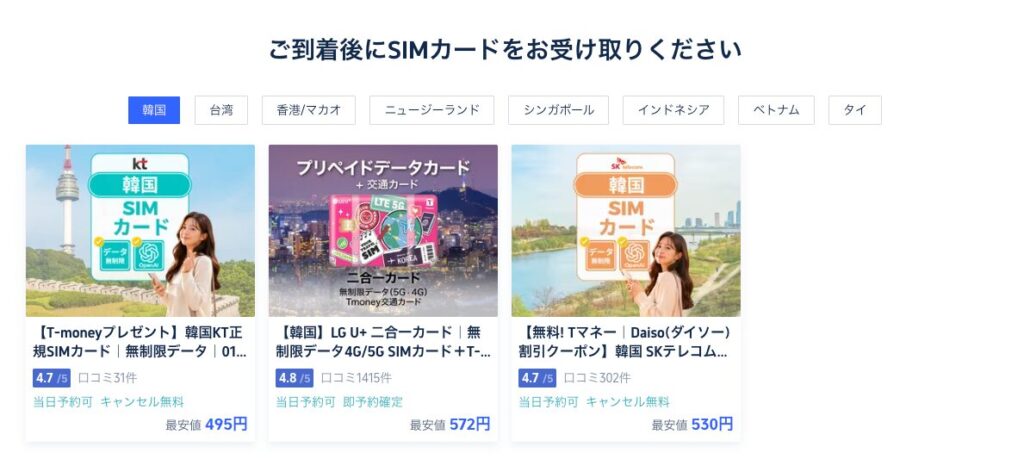
Trip.com eSIMが安く見える理由は、渡航先・利用日数・データ容量を選んで、必要な分だけ購入しやすいからです。
たとえば、短期旅行で地図・LINE・検索が中心なら、大容量プランやWi-Fiルーターを借りるより安く済む場合があります。
ただし、安いプランほど容量が少ない、速度制限がある、対象国が限定される、通話に対応していないなどの条件がある場合があります。料金だけで選ばず、旅行中の使い方に合うかを確認しましょう。
| 安く見える理由 | 確認すべきこと |
|---|---|
| 必要な日数だけ選べる | 旅行日程の途中で期限切れにならないか確認する |
| データ容量を選べる | 地図・SNS・動画利用に足りる容量か確認する |
| 国別・地域別プランがある | 渡航先が対象国に含まれているか確認する |
| 物理SIMの受け取りが不要 | QRコードや設定情報を自分で扱えるか確認する |
| クーポンやキャンペーンがある場合がある | 開催中か、対象条件を満たしているか確認する |
「なぜ安いのか」が不安な人は、金額より先に対象国・利用日数・データ容量・速度制限・有効期限を確認してください。安いプランでも、自分の使い方に合っていれば選択肢になります。
Trip.com eSIMは、目的地・利用日数・データ容量を選んで購入します。購入前には、スマホがeSIM対応か、SIMロックが解除されているかを必ず確認してください。
購入後は、QRコードや設定情報、有効期限を確認します。
現地で慌てないように、出発前にメールや予約詳細画面を保存しておくと安心です。
| 流れ | やること | 確認ポイント |
|---|---|---|
| 1. 目的地を選ぶ | 渡航先に対応するeSIMを探す | 国・地域が対象に含まれているか確認する |
| 2. 日数・容量を選ぶ | 旅行日程と使い方に合うプランを選ぶ | 途中で期限切れ・容量不足にならないか確認する |
| 3. 端末条件を確認 | eSIM対応端末か、SIMロック解除済みかを見る | 非対応端末では購入しても使えない |
| 4. 購入する | 支払いを行い、QRコードや設定情報を受け取る | 受信メール・予約詳細画面を保存する |
| 5. 設定準備をする | 出発前に設定手順を確認する | QRコードを別端末で表示できる状態にしておくと設定しやすい |
スマホ1台だけで設定する場合は、QRコードを読み込めないことがあります。その場合に備えて、手動設定情報があるかも確認しておきましょう。
\まずは対象エリアを確認/
Trip.com eSIMは、購入後に届くQRコードや設定情報を使ってスマホに追加します。
設定は、出発前に準備することと、現地到着後に切り替えることを分けて考えると分かりやすいです。
ただし、eSIMによっては追加した時点や通信開始時点から有効期限が始まる場合があります。出発前に設定する場合は、利用開始タイミングと有効期限を必ず確認してください。
| タイミング | やること | 確認ポイント |
|---|---|---|
| 購入後 | QRコード・設定情報を確認する | メールや予約詳細画面を保存しておく |
| 出発前 | eSIMを端末に追加できるか確認する | 有効期限がいつ始まるかを先に見る |
| 現地到着後 | モバイルデータ通信をeSIMに切り替える | データローミングをオンにする |
| 通信確認 | 地図アプリやブラウザで接続を確認する | 主回線ではなくTrip.com eSIMで通信しているか確認する |
| つながらない時 | ローミング・APN・回線選択を確認する | 端末再起動や手動設定も試す |
iPhoneでは、設定アプリから「モバイル通信」を開き、「eSIMを追加」へ進みます。購入後に届いたQRコードを読み取り、画面の案内に沿ってeSIMを追加します。
現地到着後は、モバイルデータ通信でTrip.com eSIMの回線を選び、データローミングをオンにします。日本の主回線と間違えないように、回線名を分かりやすくしておくと安心です。
Androidでは、設定アプリから「ネットワークとインターネット」や「SIM」などの項目を開き、eSIMを追加します。機種によって画面名が違うため、自分の端末に表示される案内に沿って進めてください。
現地でつながらない場合は、eSIMが追加済みか、モバイルデータ通信にTrip.com eSIMが選ばれているか、データローミングがオンになっているかを確認しましょう。
\データローミングがオンになっているかを確認/

Trip.com eSIMが使えない時は、eSIM自体の不具合だけでなく、端末設定や購入したプラン条件が原因になっている場合があります。
特に多いのは、データローミングがオフ、モバイルデータ通信の回線が切り替わっていない、APN設定が必要、対象国が違う、データ容量を使い切っているケースです。
| 原因 | 確認すること | 対処法 |
|---|---|---|
| eSIM非対応端末 | スマホがeSIMに対応しているか | 端末の設定画面や公式の対応機種を確認する |
| SIMロック未解除 | 海外回線を使える端末か | 契約中の携帯会社でSIMロック解除状況を確認する |
| ローミングがオフ | Trip.com eSIM側のデータローミング | データローミングをオンにする |
| 回線が切り替わっていない | モバイルデータ通信に選ばれている回線 | 主回線ではなくTrip.com eSIMを選ぶ |
| APN設定が必要 | 購入後に届いた設定案内 | 案内に沿ってAPNを手動入力する |
| 対象国が違う | 購入したeSIMの対象国・地域 | 渡航先が対象に含まれているか確認する |
| データ容量を使い切った | 残量・有効期限 | 追加購入や別プランを確認する |
| QRコードを読み込めない | QRコードの表示状態・読み取り環境 | 別端末で表示するか、手動設定情報を確認する |
つながらない時は、設定を一度に変えすぎないことが大切です。まずは、ローミング、回線選択、APN、端末再起動の順に確認しましょう。
それでも解決しない場合は、Trip.comのカスタマーサポートへ問い合わせます。問い合わせ前に、注文番号や端末情報を整理しておくと説明がスムーズです。
問い合わせる時は、「つながらない」だけでなく、どの設定を確認したか、どの画面で止まっているかまで伝えると状況を説明しやすくなります。
\緊急サポートあり/
Trip.com eSIMの評判を見る時は、「つながった」「使えなかった」という感想だけで判断しない方が安全です。
eSIMは、利用する国、スマホの機種、SIMロックの状態、購入したプラン、設定方法によって結果が変わります。知恵袋やSNSの口コミを見る時は、自分の旅行条件に近い内容かを確認しましょう。
| 口コミで見る点 | 確認したいこと |
|---|---|
| つながらなかった | 対象国、端末、SIMロック、ローミング設定を確認していたか |
| 安かった | 容量、日数、速度制限が自分の使い方に合っているか |
| 知恵袋の投稿 | 投稿時期、利用国、端末条件が今も参考になるか |
Trip.com全体の評判や安全性が気になる場合は、別記事で会社情報や航空券トラブル、情報漏えい不安への対策も下記記事で確認しておくと安心です。
↓トリップドットコムの評判についてはこちら↓
Trip.com eSIMのクーポンは、時期によって公式キャンペーンページやアプリ内で表示される場合があります。ただし、常時使えるとは限らないため、開催中と断定せず、購入前に公式ページと予約画面で確認しましょう。
eSIMクーポンを探す時は、割引額だけで判断しないことが大切です。対象国、利用日数、データ容量、有効期限が旅行日程に合っていないと、安く買えても現地で使いにくくなります。
クーポンより先に確認すること
Trip.com全体のクーポンやセールを確認したい場合は、クーポン記事で初回特典・LINE・航空券・ホテル割引もあわせて確認してください。
↓トリップドットコムのクーポン・セール情報まとめはこちら↓
Trip.com eSIMは、海外旅行前にスマホの通信手段を準備したい人に便利なサービスです。物理SIMカードの差し替えが不要で、対象国・日数・データ容量を選んで購入できます。
ただし、購入前にはスマホがeSIM対応か、SIMロックが解除されているか、対象国・利用日数・データ容量・有効期限が旅行日程に合っているかを確認しましょう。
購入後は、出発前にeSIMを追加し、現地到着後にモバイルデータ通信をTrip.com eSIMへ切り替え、データローミングをオンにします。つながらない時は、ローミング、回線選択、APN、再起動を順番に確認してください。
安さや口コミだけで選ぶのではなく、自分のスマホと旅行先で使える条件がそろっているかを見て判断することが大切です。

\最新のクーポン・セール情報をチェック/
この記事のクーポンが使えない場合でも、ほかの旅行予約サイトで割引クーポンやセールが出ていることがあります。予約前に、他社のクーポンもあわせて確認してみてください。
ウェルトリップで公開している旅行クーポン記事を新着順で確認できます。

ガイド歴20年以上。屋久島・秩父で数千人を案内してきたネイチャーガイド。旅行会社・予約サイトの現場経験をもとに、失敗しない旅選びを発信しています。もっと詳しく→