今月使える旅行クーポン
主要旅行サイトの最新クーポン・セールを
まとめてチェックできます。

今月使える旅行クーポン
主要旅行サイトの最新クーポン・セールを
まとめてチェックできます。

Hotels.comにログインできない時は、何度も試す前に「登録時の方法」「パスワード」「アプリだけの問題か」を順番に分けると進みやすくなります。公式ログイン画面から確認し、解決しない時の問い合わせ準備まで整理します。
まずHotels.comの公式ログイン画面を開き、登録時に選んだ認証方法で進みます。似た名前の案内や検索結果からではなく、公式URLを直接開くと入口を間違えにくくなります。
 ウェルトリップ タカ
「どの方法で登録したか」を先に思い出すと、試す回数を減らせます。
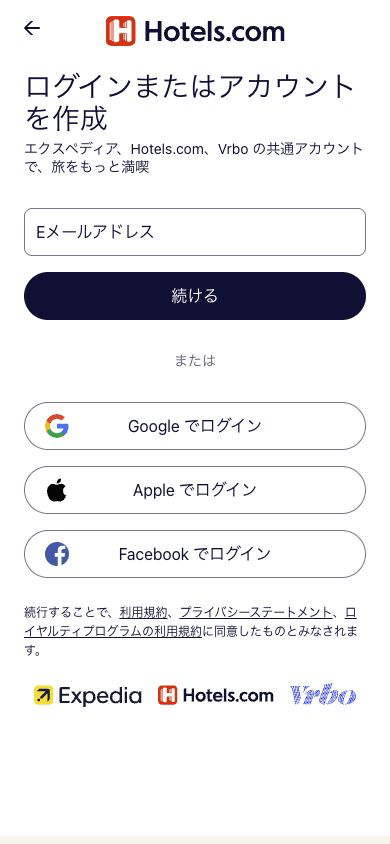
Web版の初期画面には、Eメール、Google、Apple、Facebookの入口が表示されています。また、Expedia、Hotels.com、Vrboの共通アカウントであることも案内されています。
Hotels.comの利用規約では、グループ企業のサイトやアプリへ同じアカウント情報でアクセスできると案内されています。同じログイン情報を使えても、予約履歴や特典は各サービスの画面で確認します。まずは登録時に選んだ方法を確認しましょう。
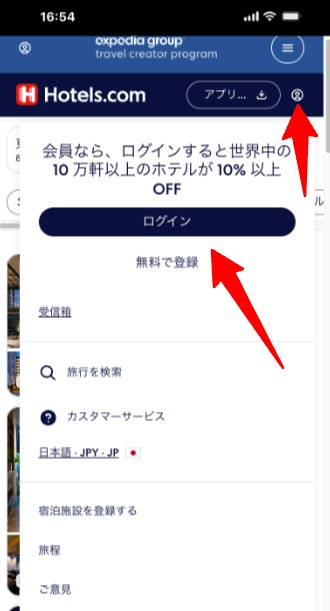
アプリを使う場合は、画面に表示された「アカウント」または「ログイン」の入口から進みます。Hotels.com公式アプリはiOSとAndroidに対応しています。ボタンの位置は端末やアプリの版によって異なる場合があります。
固定の場所ではなく、画面内の「アカウント」「ログイン」という表示を目印にします。アプリの公開案内はHotels.com公式アプリページで確認できます。
入口を開けたら、次は「どの方法で登録したか」を分けます。
メールアドレス、外部アカウントなど、登録時と同じ方法を選んでいるか確認します。最初に登録方法を分けると、パスワードの問題か、別の入口を選んでいるだけかを整理しやすくなります。
| 登録時に使った方法 | 最初に確認すること |
|---|---|
| Eメール | 登録に使ったEメールアドレスを入力する |
| 「Googleでログイン」から同じGoogleアカウントを選ぶ | |
| Apple | 「Appleでログイン」から登録時のAppleアカウントで進む |
| 「Facebookでログイン」から登録時のFacebookアカウントで進む |
迷ったら、Hotels.comで最初に使ったEメールまたは外部アカウントを基準にします。
Eメールで登録した覚えがあるならEメール、Googleなどの外部アカウントを使ったなら同じ入口を選びます。別の方法を試したことだけで原因を確定せず、登録時の選択と合っているかを見直します。
ExpediaやVrboで使ったアカウントがある場合も、共通アカウントの案内が表示されます。どのサイトで作ったかだけで判断せず、登録時のEメールアドレスや外部アカウントを基準にします。共通アカウントの説明はHotels.comの利用規約でも確認できます。
アカウントを作らずに予約した場合は、ログインの復旧より先に予約検索を使えます。Hotels.com公式の「旅程」では、旅程番号と予約時のメールアドレスで予約を検索できます。
予約内容を確認するだけなら、新しいアカウントを急いで作る必要はありません。旅程番号と予約時のメールアドレスを手元に用意し、公式の予約検索へ進みます。
Eメールで登録したもののパスワードを思い出せない時は、次の順番で再設定の案内を確認します。
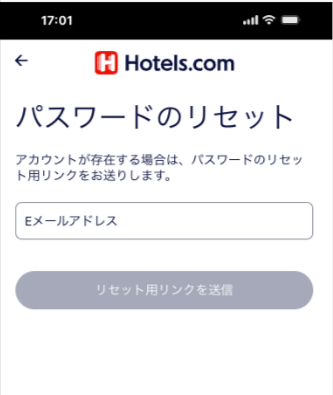
パスワードを忘れた場合は、公式ログイン画面でEメールアドレスを入力し、その先に再設定の案内が表示されるか確認します。最初の画面にはパスワード欄がないため、「続ける」の先に表示された案内に沿って進みます。
公開画面から先は、ボタン名や画面順が異なる場合があります。表示された案内と違う操作を推測せず、公式画面の文言に沿って進みます。
再設定はHotels.com公式ログイン画面から始めます。Eメールアドレスを入力した後、再設定の選択肢が表示された場合に進みます。
再設定メールが届かない時は、一般的な受信確認として、入力したEメールアドレス、迷惑メールフォルダ、受信ルールの順に見ます。登録に使ったアドレスと入力先が違っていないか、文字を一つずつ見直します。
ウェルトリップ タカメールが来ないと焦りますよね。再送する前に、入力先を一文字ずつ見直しておくと安心です。
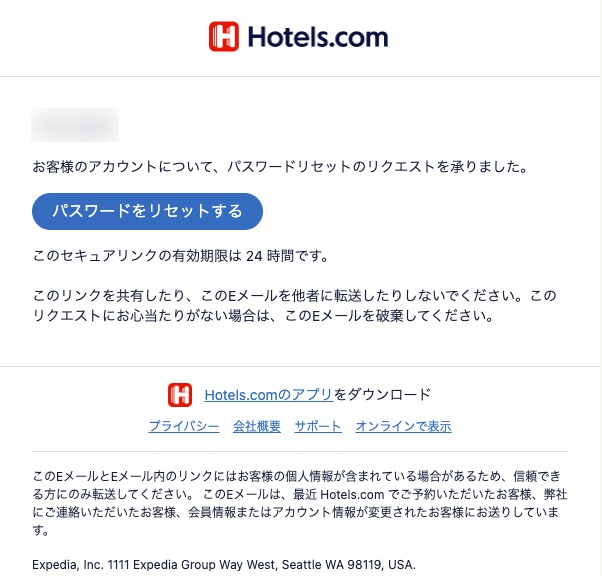
再設定メールの差出人、件名、到着時間、有効期限は、届いたメールと画面の案内で確認します。「何分で届く」と決めつけず、受信先を見直しても進めない時は公式サポートへ切り替えます。
メールの到着時間や件名を決めつけず、実際に表示された案内を基準にします。
メールの確認まで終えても入れない時は、アプリだけの問題かをWeb版で分けます。
アプリだけの問題かを確かめるため、Web版でも同じアカウントを試します。Web版の結果が、次にアプリ側を見るか、登録方法や再設定へ戻るかの目安になります。
| Web版の結果 | 次に確認すること |
|---|---|
| Web版では入れる | アプリの更新、再起動、通信環境を確認する |
| Web版でも入れない | 登録方法、Eメール、再設定の案内を見直す |
ウェルトリップ タカWeb版で入れたら、同じ確認を繰り返すよりアプリ側へ目を向けると整理しやすいですね。
Web版では入れるなら、同じアカウント情報で認証を進められる状態です。ただし、それだけでアプリの障害と確定はできません。原因を絞るための一般的な切り分けとして、アプリ側の状態を確認します。
アプリストアで更新の有無を確認し、アプリを一度閉じて開き直します。通信環境を切り替えられる場合は、Wi-Fiとモバイル通信のどちらでも同じかを確認します。
Web版でも入れないなら、問題をアプリだけに限定できません。登録時と同じ方法か、Eメールアドレスが合っているか、再設定の案内まで進めるかを順に見直します。
同じ確認を繰り返しても進まない時は、エラー内容を控え、公式サポートへ相談する準備をします。原因を決めつけず、Web版とアプリの両方で起きたことを伝えられるようにします。
同じ認証方法と再設定を試しても入れない場合は、エラー内容を整理して公式サポートへ進みます。相談前に状況をまとめておくと、同じ説明を何度も繰り返さずに済みます。
公式サポートへ進む前に、登録に使った可能性のあるEメールアドレス、選んだログイン方法、表示されたエラー、Web版とアプリの結果を整理します。
エラー画面を保存する場合は、氏名、Eメールアドレス、旅程番号、予約内容が映っていないか確認します。公式サポートへ送る場合も、案内された項目だけを共有します。
パスワード、ワンタイムパスコード、カード情報はメモへ入れず、サポートにも伝えません。Hotels.com公式も、パスワードやワンタイムパスコードを尋ねないと案内しています。
公式サポートへ相談する時も、パスワードやワンタイムパスコードは伝えません。
ウェルトリップ タカ相談に必要なのはエラーの状況です。秘密の情報を共有する必要はありません。
Hotels.com公式ヘルプセンターには、アカウントやセキュリティの公開カテゴリがあります。個別サポートの画面でログインを促された場合も、公開画面には「今はしない」が表示されます。
Hotels.com公式のお問い合わせページでは、電話とチャットの入口が案内されています。対応言語や有人対応時間、待ち時間は、問い合わせ画面の表示で確認してください。チャットはバーチャルエージェントが回答し、必要に応じて担当者へつながる案内です。
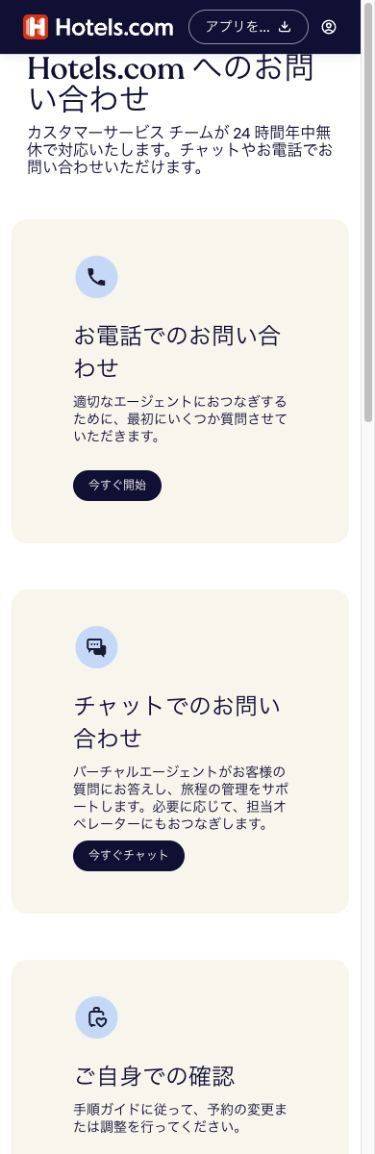
固定電話番号を探すより、公式のお問い合わせページから電話またはチャットへ進み、表示された案内を確認してください。
予約内容を見たいだけなら、ログインを復旧しなくても進める場合があります。パスワード、アプリ、登録メールで迷った時も、状況ごとに次の操作を選べます。
はい。Hotels.com公式の「旅程」では、アカウントがない場合も旅程番号と予約時のメールアドレスで予約を検索できます。
一般的な受信確認として、入力したEメールアドレス、迷惑メールフォルダ、受信ルールを見ます。それでも届かなければ、到着時間を決めつけず公式サポートへ切り替えます。
原因を絞るため、まずWeb版で同じアカウントを試します。入れればアプリの更新・再起動・通信環境を、入れなければ登録方法と再設定を見直します。
手がかりとして予約確認メールを探し、登録時にGoogle、Apple、Facebookを選んだ可能性も振り返ります。それでも分からない場合は、試した方法とエラー内容を整理して公式サポートへ相談します。
ログインが復旧した後で割引を確認したい場合は、Hotels.comのクーポンまとめで、予約前に確認したい割引を整理しています。
この記事のクーポンが使えない場合でも、ほかの旅行予約サイトで割引クーポンやセールが出ていることがあります。予約前に、他社のクーポンもあわせて確認してみてください。
ウェルトリップで公開している旅行クーポン記事を新着順で確認できます。

ガイド歴20年以上。屋久島・秩父で数千人を案内してきたネイチャーガイド。旅行会社・予約サイトの現場経験をもとに、失敗しない旅選びを発信しています。もっと詳しく→